Panduan dikemas kini:
Cuba pratetap suara dan laraskan pic, kelajuan dan timbre sebelum mengeksport rakaman baharu.
Buka panduan ini menggunakan pautan "Cara menggunakan alat ini" di bawah nama alat. Ia termasuk langkah, tangkapan skrin dan video untuk komputer dan telefon.
Sebelum anda bermula
Gunakan rakaman suara yang anda mempunyai kebenaran untuk mengubahnya. Sumber yang bersih menjadikan kesannya lebih mudah untuk dinilai.
Cuba dengan fail demonstrasi — audio.mp3
Fail kecil ini dicipta untuk panduan ini dan tidak mengandungi data peribadi.
Arahan langkah demi langkah
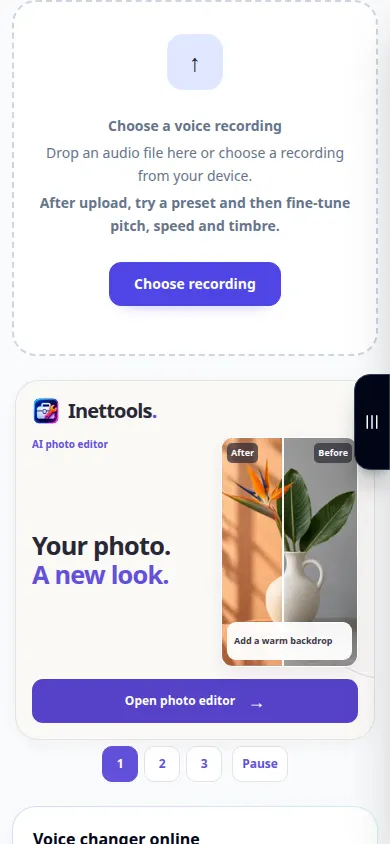
- Pilih rakaman audio dan tunggu tetapan suara.
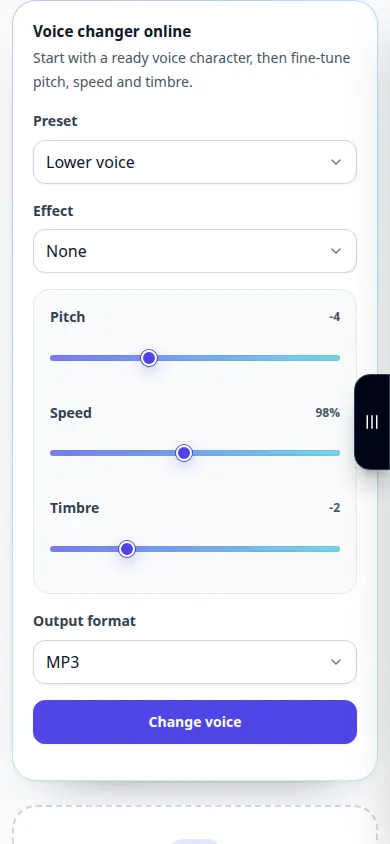
- Mulakan dengan pratetap seperti suara yang lebih rendah, suara yang lebih tinggi atau kesan telefon.
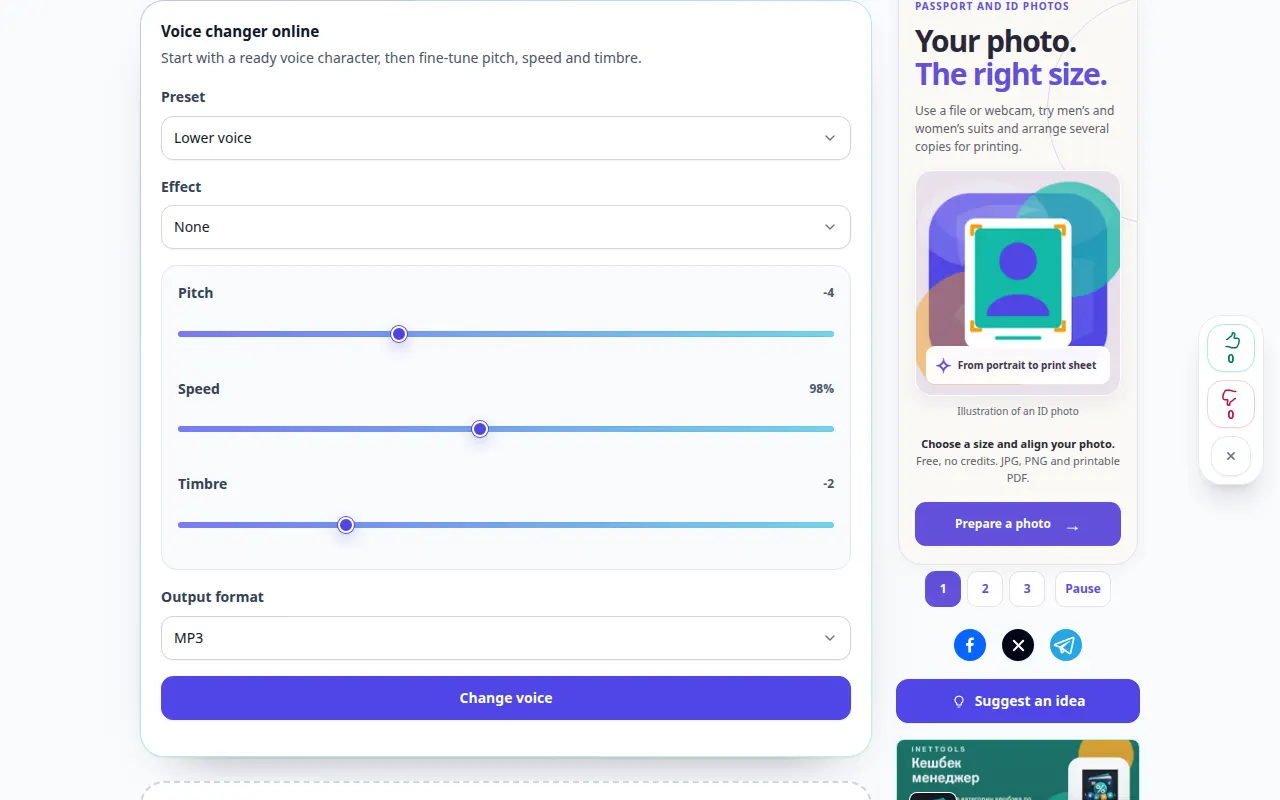
- Perhalusi kawalan pic, kelajuan dan timbre yang tersedia, kemudian pilih format output.
- Semak sebarang caj yang dipaparkan dan mula mencipta rakaman yang diubah.
- Dengar hasil yang diproses, bandingkan kebolehfahaman dengan sumber dan simpan versi yang anda mahukan.
Pada komputer
Gunakan panel kerja lebar penuh untuk membandingkan sumber, tetapan dan hasil. Simpan fail asal supaya anda boleh mencuba tetapan lain tanpa menggantikannya.
Pada telefon
Pilih sumber daripada Fail atau pengurus fail peranti anda. Tatal ke bawah ke tetapan dan hasil; pastikan tab ini terbuka sehingga operasi selesai.
Dalam Safari pada iPhone, buka menu perkongsian dan pilih Simpan ke Fail jika hasilnya dibuka dalam tab baharu. Dalam Android Chrome, semak Muat Turun. Pastikan tab ini terbuka sehingga pemprosesan selesai.
Untuk hasil yang lebih baik
Tukar satu parameter pada satu masa. Perubahan nada dan kelajuan yang besar boleh menyebabkan pertuturan sukar difahami.
Tangkapan skrin dan video
Demonstrasi desktop
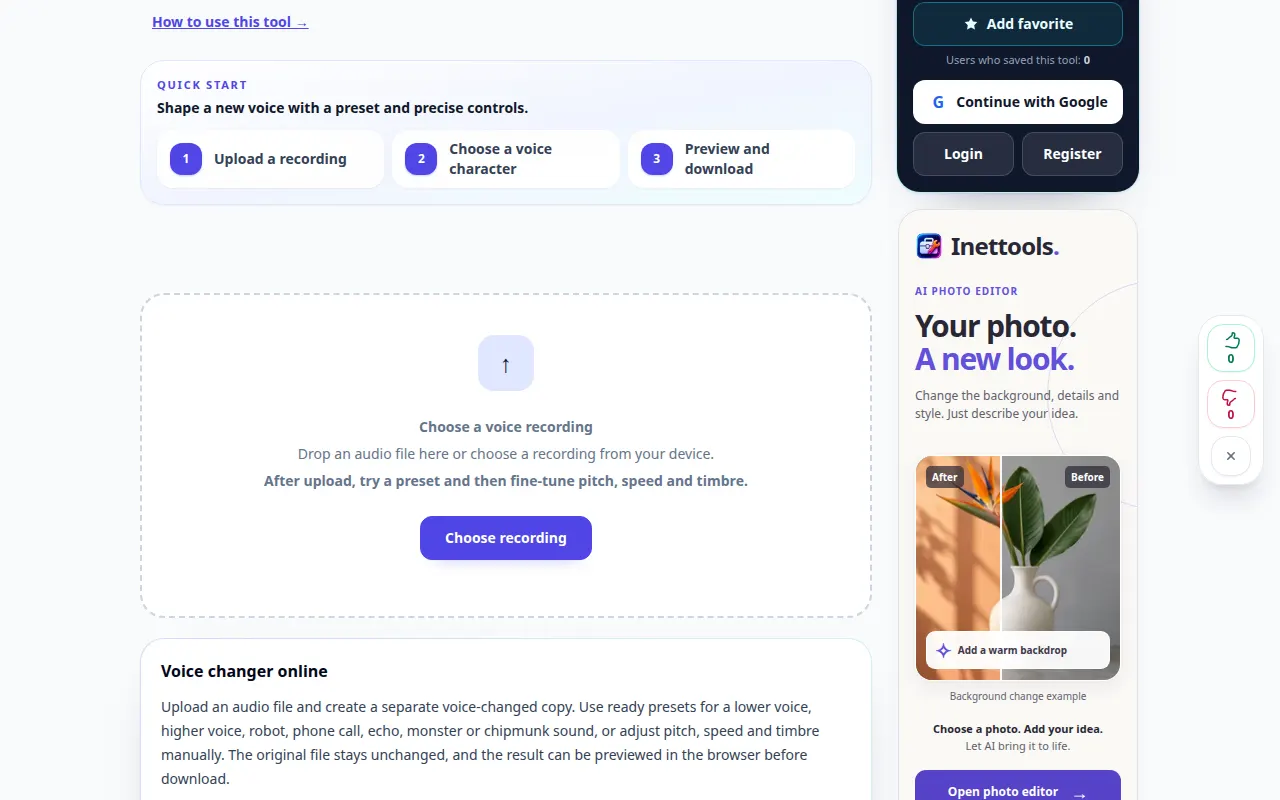
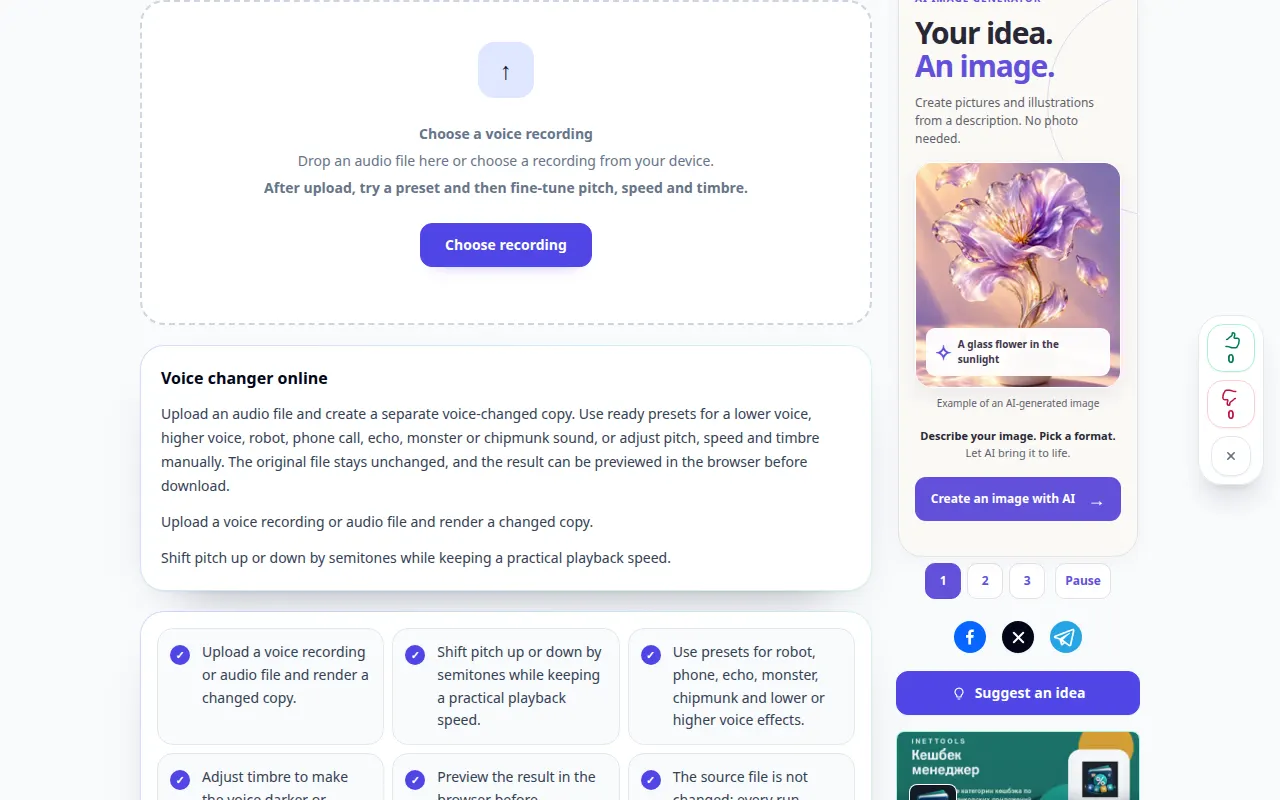
Rakaman menunjukkan antara muka bahasa Inggeris. Ikuti langkah terjemahan di atas; kawalan adalah dalam susunan yang sama. Rakaman ini menunjukkan sumber dan tetapan yang tersedia sebelum tindakan utama. Ikuti langkah di atas untuk mula memproses dan menyimpan hasilnya.
Demonstrasi telefon
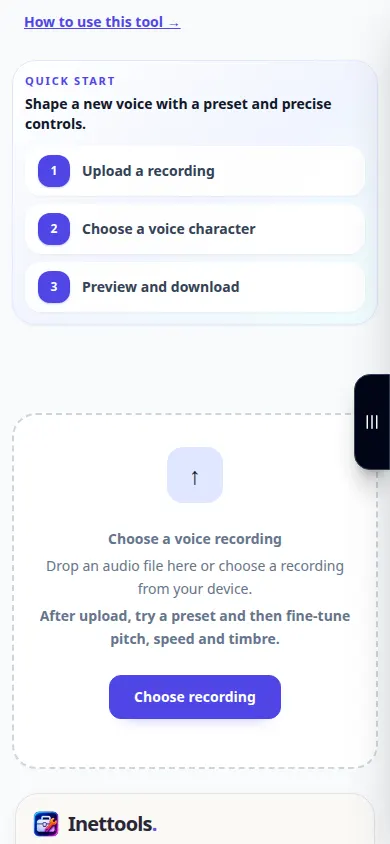
Rakaman menunjukkan antara muka bahasa Inggeris. Ikuti langkah terjemahan di atas; kawalan adalah dalam susunan yang sama. Rakaman ini menunjukkan sumber dan tetapan yang tersedia sebelum tindakan utama. Ikuti langkah di atas untuk mula memproses dan menyimpan hasilnya.
Soalan dan penyelesaian masalah
Mengapa suara itu kedengaran tidak wajar?
Tetapan yang kuat dan kesan bertindih boleh mencipta artifak. Kembali ke pratetap ringan dan tingkatkan kesannya secara beransur-ansur.
Adakah ini meniru orang tertentu?
Kawalan menggunakan kesan pic dan bunyi. Jangan menganggap bahawa pratetap mencipta semula mana-mana orang sebenar dengan tepat.
Jika anda melihat mesej bahawa perkhidmatan telah terlebih muatan, tunggu dan cuba lagi kemudian. Percubaan yang gagal tidak bermakna fail sumber anda telah berubah.

