Panduan dikemas kini:
Cari pautan video yang betul, pilih format video yang tersedia dan simpan hasilnya pada desktop atau mudah alih.
Buka panduan ini menggunakan pautan "Cara menggunakan alat ini" di bawah nama alat. Ia termasuk langkah, tangkapan skrin dan video untuk komputer dan telefon.
Sebelum anda bermula
Gunakan video awam yang anda miliki atau mempunyai kebenaran untuk menyimpan. Salin pautan langsungnya. Video peribadi, dipadamkan, ahli sahaja atau terhad mungkin tidak boleh diakses.
Arahan langkah demi langkah
- Buka video di YouTube dan salin pautannya menggunakan Kongsi atau bar alamat.
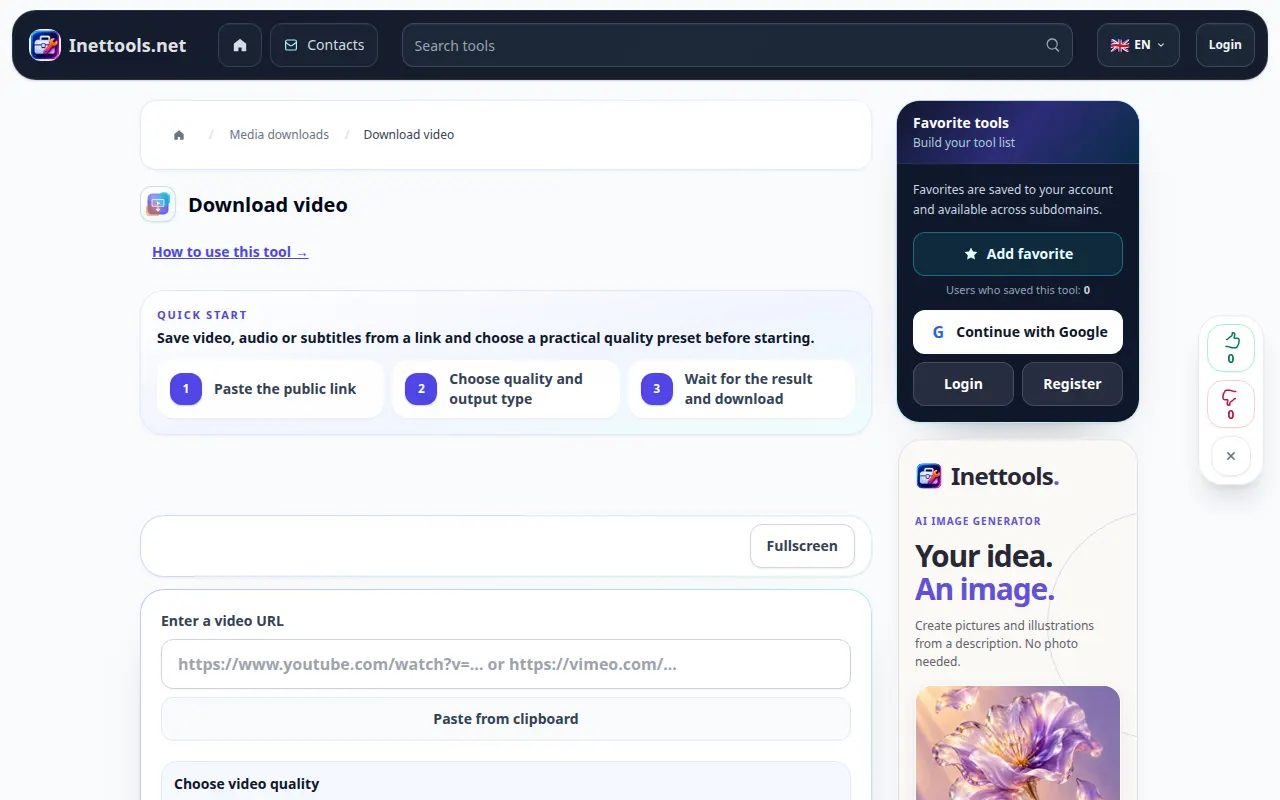
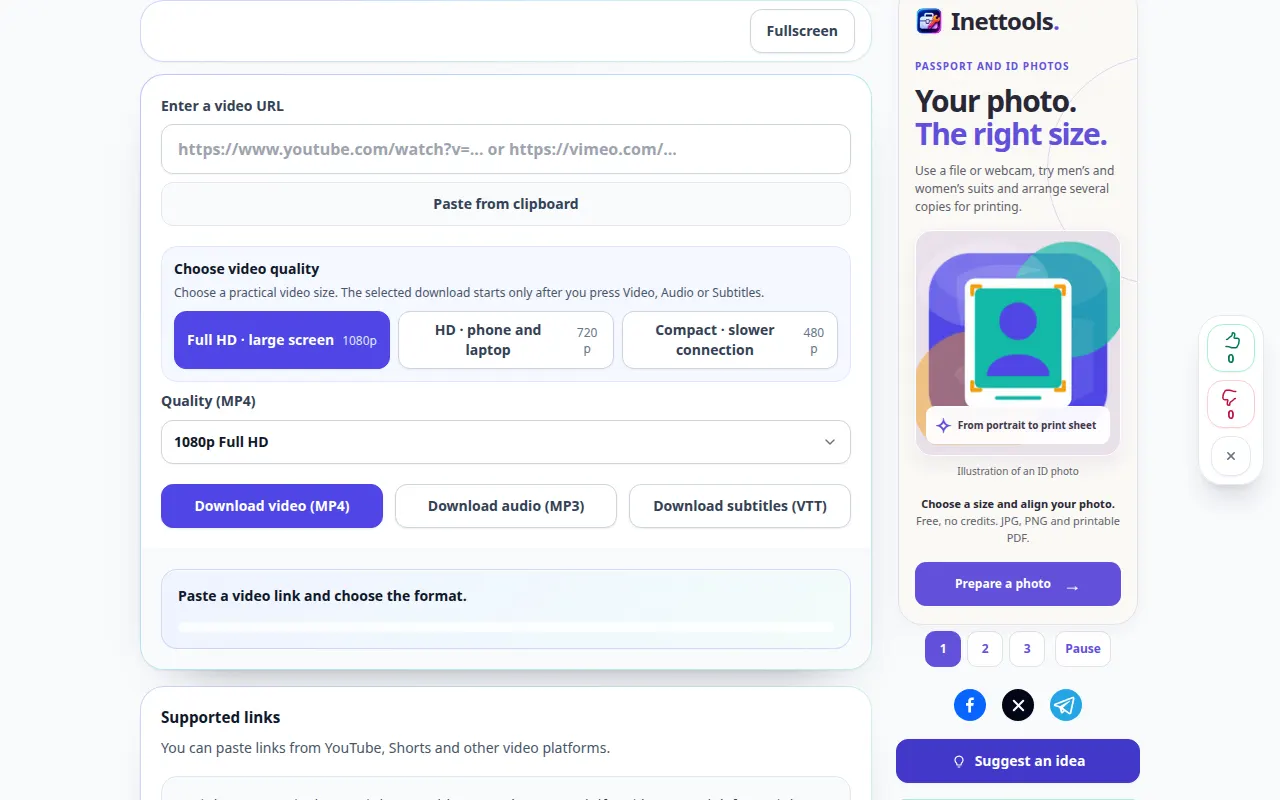
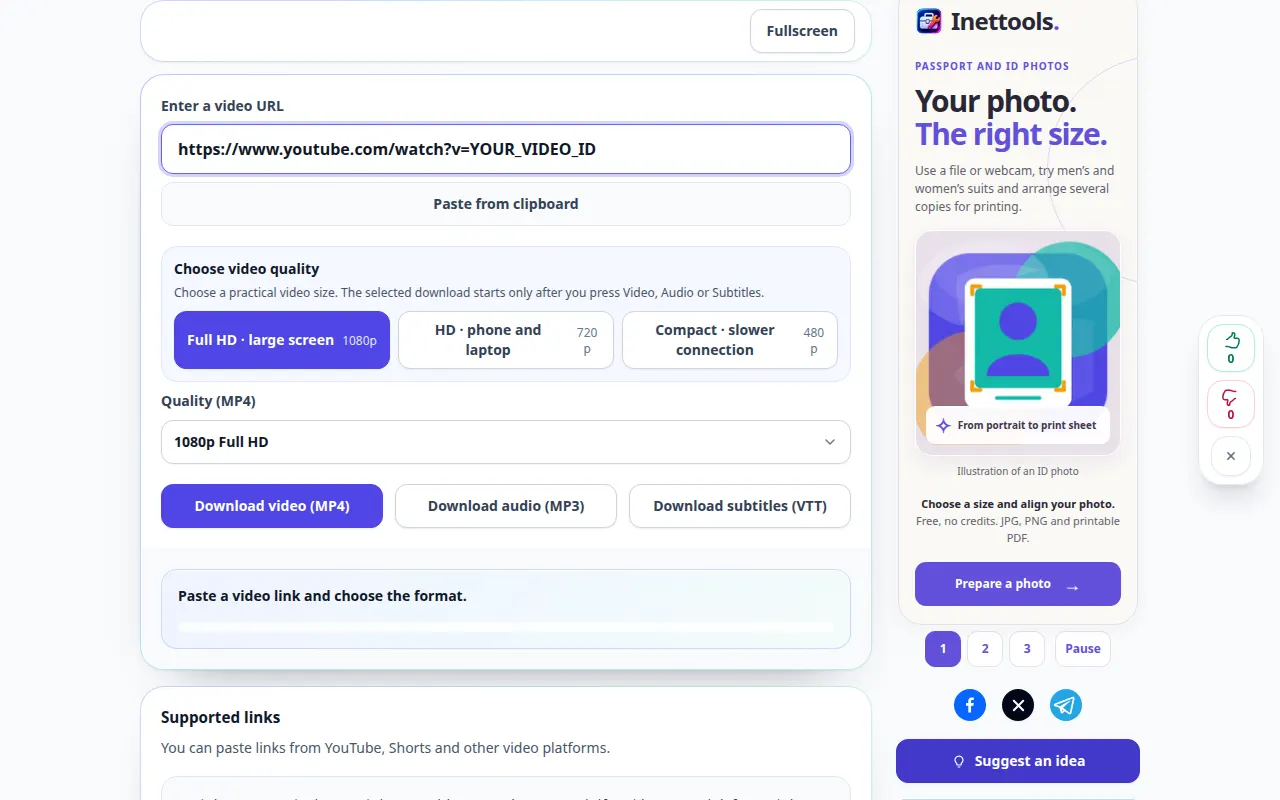
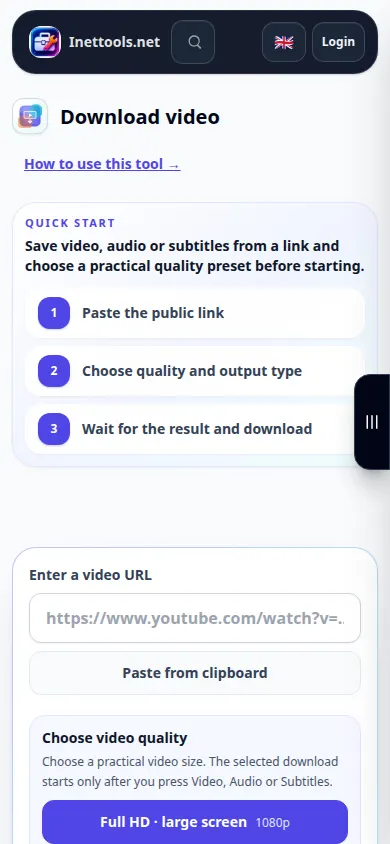
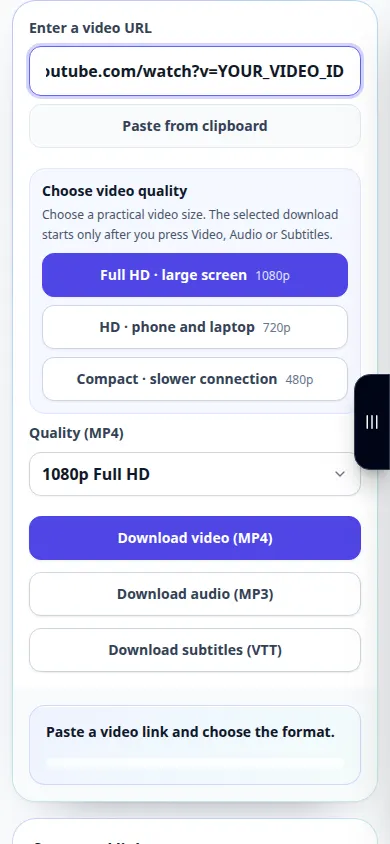
- Buka pemuat turun video dan tampal pautan ke dalam medan URL. Semak bahawa ia menunjukkan kepada video yang dimaksudkan.
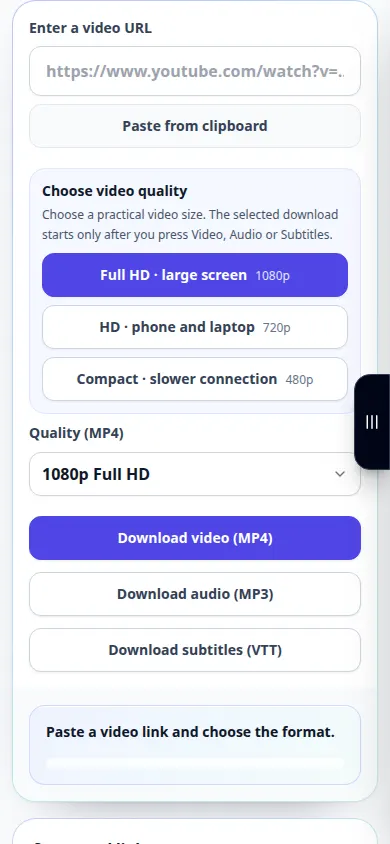
- Pilih pilihan video jika halaman menawarkannya, kemudian mulakan permintaan muat turun. Tunggu giliran dan persiapan selesai.
- Apabila pautan hasil muncul, semak format dan saiz yang dipaparkan, kemudian gunakan kawalan muat turun untuk menyimpan video.
- Buka fail yang disimpan daripada peranti anda dan semak kedua-dua gambar dan bunyi sebelum menutup tab perkhidmatan.
Pada komputer
Salin pautan dari bar alamat penyemak imbas. Biarkan tab perkhidmatan terbuka semasa ia menyediakan fail. Penyemak imbas biasanya menyimpan hasilnya ke Muat Turun melainkan anda memilih folder lain.
Pada telefon
Dalam apl YouTube, pilih Kongsi dan Salin pautan. Kembali ke penyemak imbas dan tampalkannya ke dalam alat. Pada iPhone, gunakan Simpan ke Fail jika keputusan dibuka dalam pemain.
Dalam Safari pada iPhone, buka menu perkongsian dan pilih Simpan ke Fail jika hasilnya dibuka dalam tab baharu. Dalam Android Chrome, semak Muat Turun. Pastikan tab ini terbuka sehingga pemprosesan selesai.
Untuk hasil yang lebih baik
Peleraian tersedia yang lebih kecil selalunya lebih cepat disediakan dan lebih mudah disimpan pada telefon. Format yang tersedia berbeza mengikut video.
Tangkapan skrin dan video
Demonstrasi desktop
Rakaman menunjukkan antara muka bahasa Inggeris. Ikuti langkah terjemahan di atas; kawalan adalah dalam susunan yang sama. Rakaman ini menunjukkan sumber dan tetapan yang tersedia sebelum tindakan utama. Ikuti langkah di atas untuk mula memproses dan menyimpan hasilnya.
Demonstrasi telefon
Rakaman menunjukkan antara muka bahasa Inggeris. Ikuti langkah terjemahan di atas; kawalan adalah dalam susunan yang sama. Rakaman ini menunjukkan sumber dan tetapan yang tersedia sebelum tindakan utama. Ikuti langkah di atas untuk mula memproses dan menyimpan hasilnya.
Soalan dan penyelesaian masalah
Mengapa resolusi yang diminta tiada?
Video sumber mungkin tidak menawarkan resolusi itu atau perkhidmatan mungkin tidak dapat menyediakannya pada masa ini. Pilih pilihan yang tersedia.
Mengapa pautan gagal?
Semak URL dan sama ada video itu boleh diakses secara umum. Untuk mesej lebihan sementara, tunggu dan cuba semula. Jangan serahkan permintaan yang sama berulang kali semasa ia masih diproses.
Jika anda melihat mesej bahawa perkhidmatan telah terlebih muatan, tunggu dan cuba lagi kemudian. Percubaan yang gagal tidak bermakna fail sumber anda telah berubah.