Panduan dikemas kini:
Simpan bahagian video yang anda perlukan. Tetapkan permulaan dan akhir, pratonton pemilihan dan simpan klip yang telah siap.
Buka panduan ini menggunakan pautan "Cara menggunakan alat ini" di bawah nama alat. Ia termasuk langkah, tangkapan skrin dan video untuk komputer dan telefon.
Sebelum anda bermula
Sediakan fail video dan tentukan kira-kira bahagian yang hendak disimpan. Kekalkan yang asal: pemangkasan mencipta hasil yang berasingan dan sumbernya kekal berguna jika anda ingin menukar potongan kemudian.
Cuba dengan fail demonstrasi — video.mp4
Fail kecil ini dicipta untuk panduan ini dan tidak mengandungi data peribadi.
Arahan langkah demi langkah
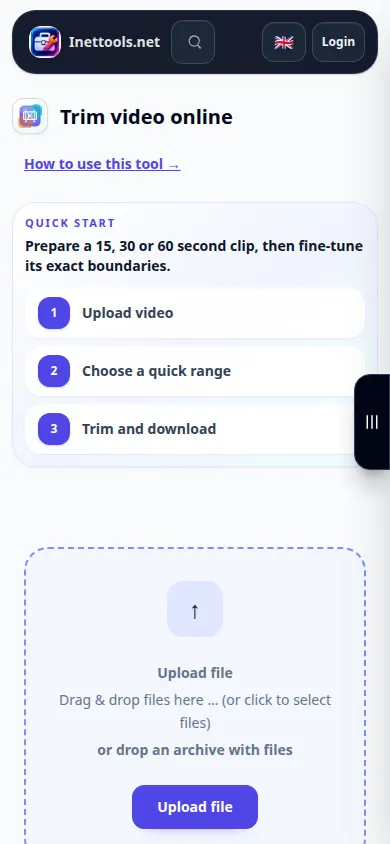
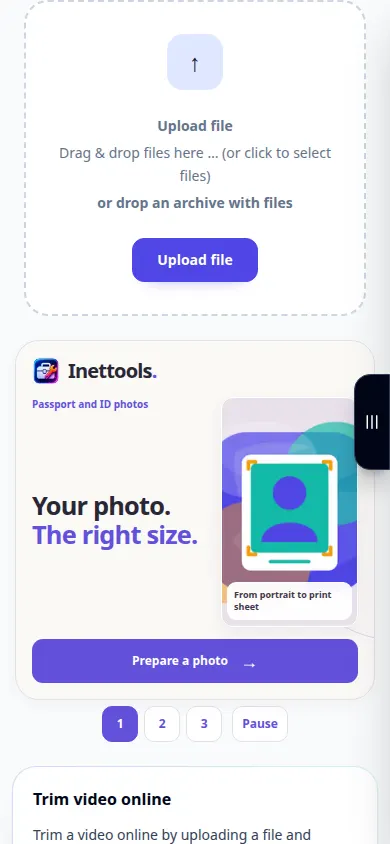
- Buka alat pemangkasan video, pilih video sumber anda dan tunggu pemain dimuatkan.
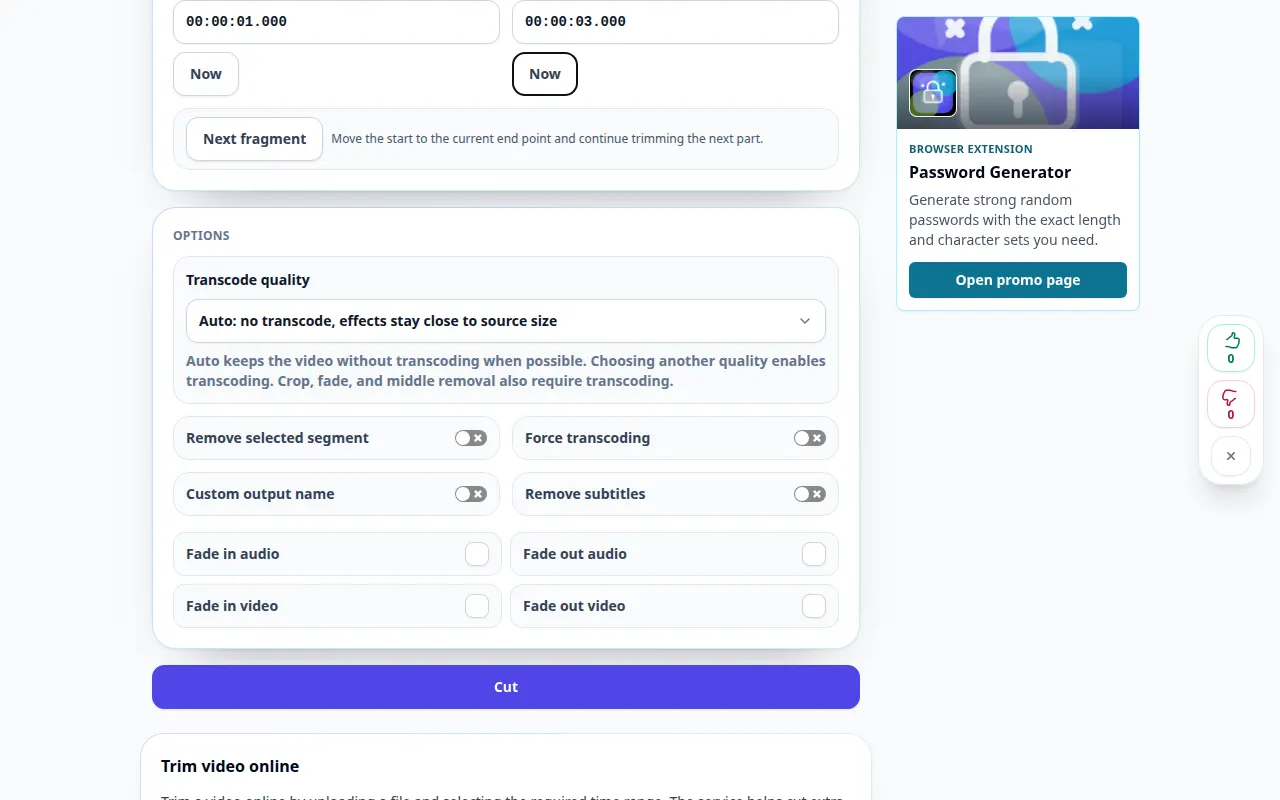
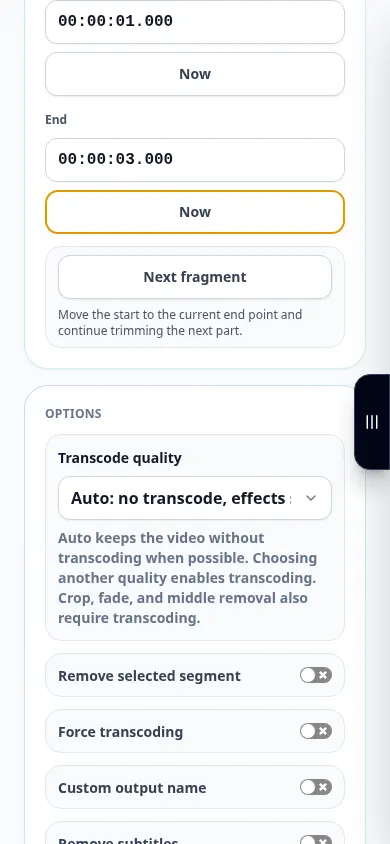
- Tetapkan permulaan dan akhir menggunakan garis masa atau medan masa. Penamat mesti datang selepas permulaan dan kekal dalam tempoh video.
- Pratonton bahagian yang dipilih. Semak detik pertama dan terakhir dan laraskan sempadan jika perlu.
- Semak sebarang tetapan output yang tersedia dan pengesahan pemprosesan, kemudian mulakan pemangkasan. Tunggu operasi beratur selesai.
- Mainkan klip yang telah siap, semak tempohnya dan simpan pada peranti anda.
Pada komputer
Medan masa membantu dengan sempadan yang tepat; garis masa berguna untuk mencari tempat kejadian dengan cepat. Gunakan skrin penuh jika anda memerlukan pratonton yang lebih besar.
Pada telefon
Ketik medan masa untuk pengeditan yang tepat apabila menyeret pemegang garis masa adalah sukar. Pastikan telefon terjaga dan tab di latar depan semasa penyediaan.
Dalam Safari pada iPhone, buka menu perkongsian dan pilih Simpan ke Fail jika hasilnya dibuka dalam tab baharu. Dalam Android Chrome, semak Muat Turun. Pastikan tab ini terbuka sehingga pemprosesan selesai.
Untuk hasil yang lebih baik
Untuk klip dari 00:00:01 hingga 00:00:03, jangkaan jangka masa adalah kira-kira dua saat. Tonton permulaan dan akhir yang dieksport daripada bergantung hanya pada penanda.
Tangkapan skrin dan video
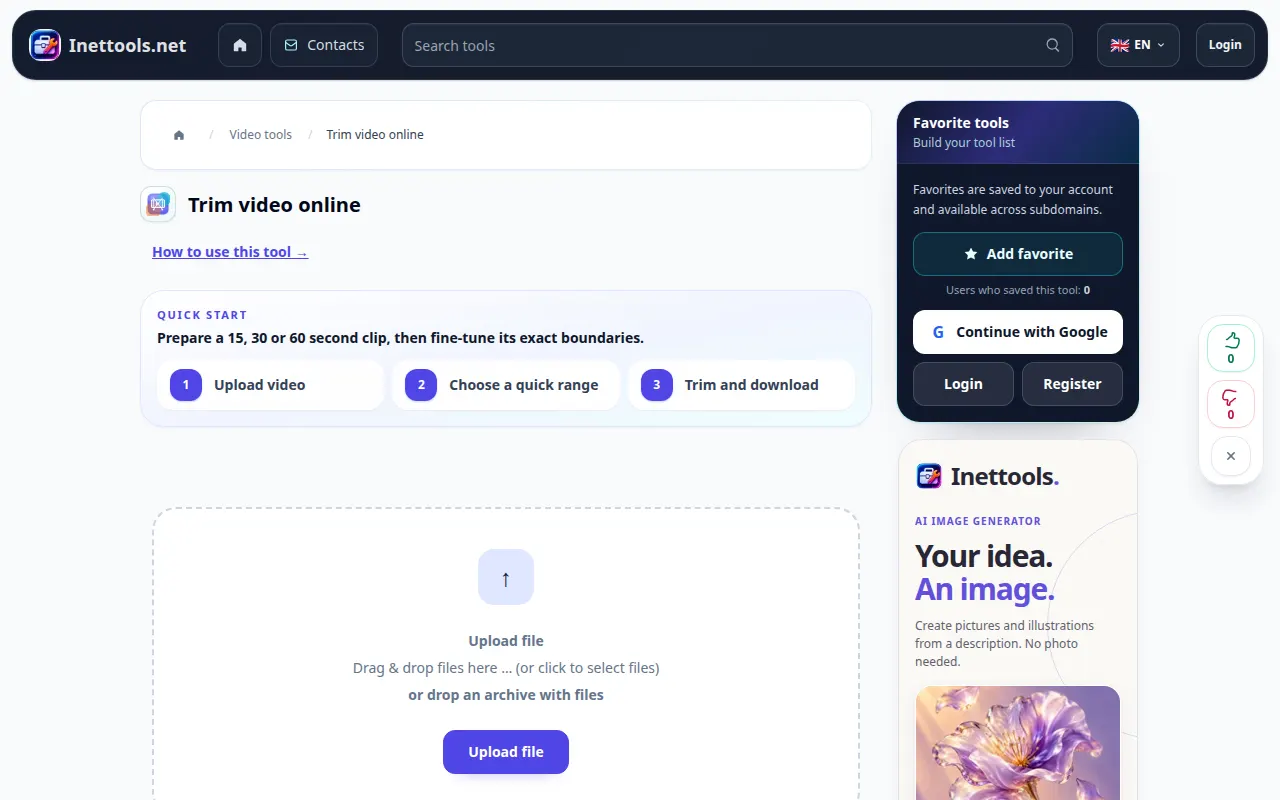
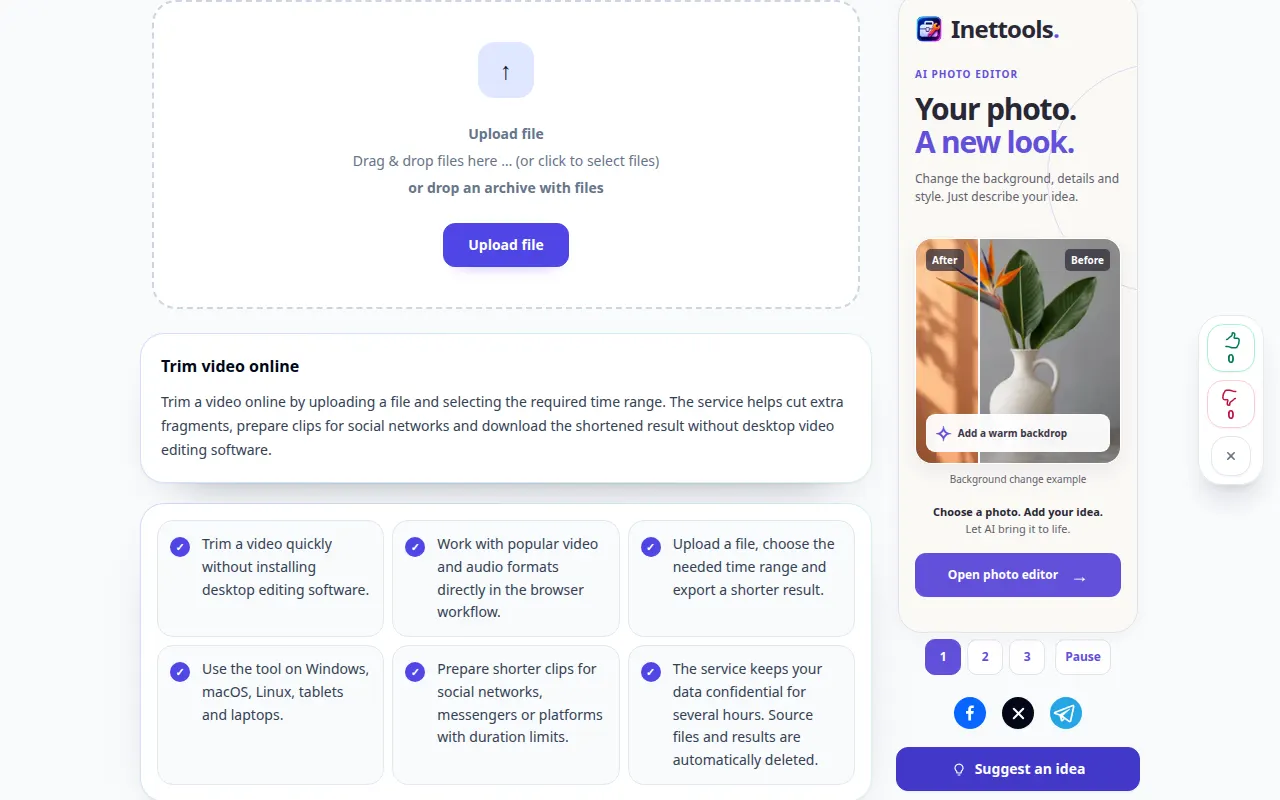
Demonstrasi desktop
Rakaman menunjukkan antara muka bahasa Inggeris. Ikuti langkah terjemahan di atas; kawalan adalah dalam susunan yang sama. Rakaman ini menunjukkan sumber dan tetapan yang tersedia sebelum tindakan utama. Ikuti langkah di atas untuk mula memproses dan menyimpan hasilnya.
Demonstrasi telefon
Rakaman menunjukkan antara muka bahasa Inggeris. Ikuti langkah terjemahan di atas; kawalan adalah dalam susunan yang sama. Rakaman ini menunjukkan sumber dan tetapan yang tersedia sebelum tindakan utama. Ikuti langkah di atas untuk mula memproses dan menyimpan hasilnya.
Soalan dan penyelesaian masalah
Bolehkah potongan itu sedikit berbeza daripada penanda?
Mod pemprosesan yang tersedia dan kerangka utama sumber boleh menjejaskan sempadan. Semak klip yang dieksport dan gunakan mod tersedia yang lebih tepat apabila perlu.
Mengapakah asal penuh kelihatan dipilih?
Pemilihan awal mungkin meliputi keseluruhan video. Tetapkan kedua-dua sempadan sebelum memulakan jika anda hanya mahu bahagian pendek.
Jika anda melihat mesej bahawa perkhidmatan telah terlebih muatan, tunggu dan cuba lagi kemudian. Percubaan yang gagal tidak bermakna fail sumber anda telah berubah.