Panduan dikemas kini:
Tetapkan dimensi imej, simpan perkadaran dan simpan salinan output yang disokong.
Buka panduan ini menggunakan pautan "Cara menggunakan alat ini" di bawah nama alat. Ia termasuk langkah, tangkapan skrin dan video untuk komputer dan telefon.
Sebelum anda bermula
Simpan imej asal. Dimensi yang semakin meningkat tidak menjamin perincian sebenar tambahan.
Cuba dengan fail demonstrasi — landscape.png
Fail kecil ini dicipta untuk panduan ini dan tidak mengandungi data peribadi.
Arahan langkah demi langkah
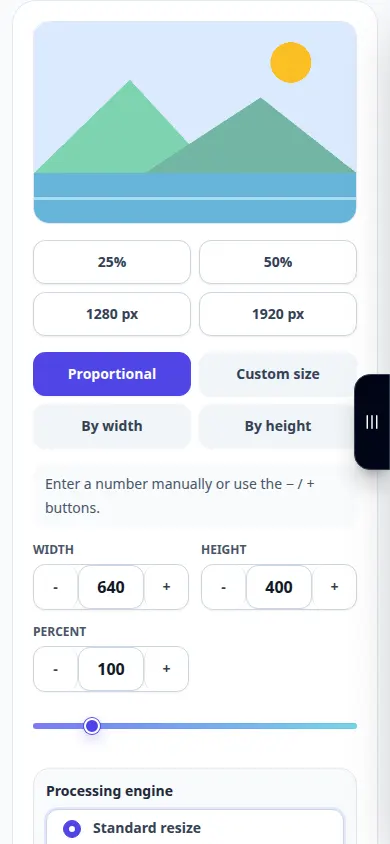
- Pilih imej dan tunggu dimensinya dan ubah saiz kawalan.
- Pilih mod saiz piksel atau peratusan yang tersedia.
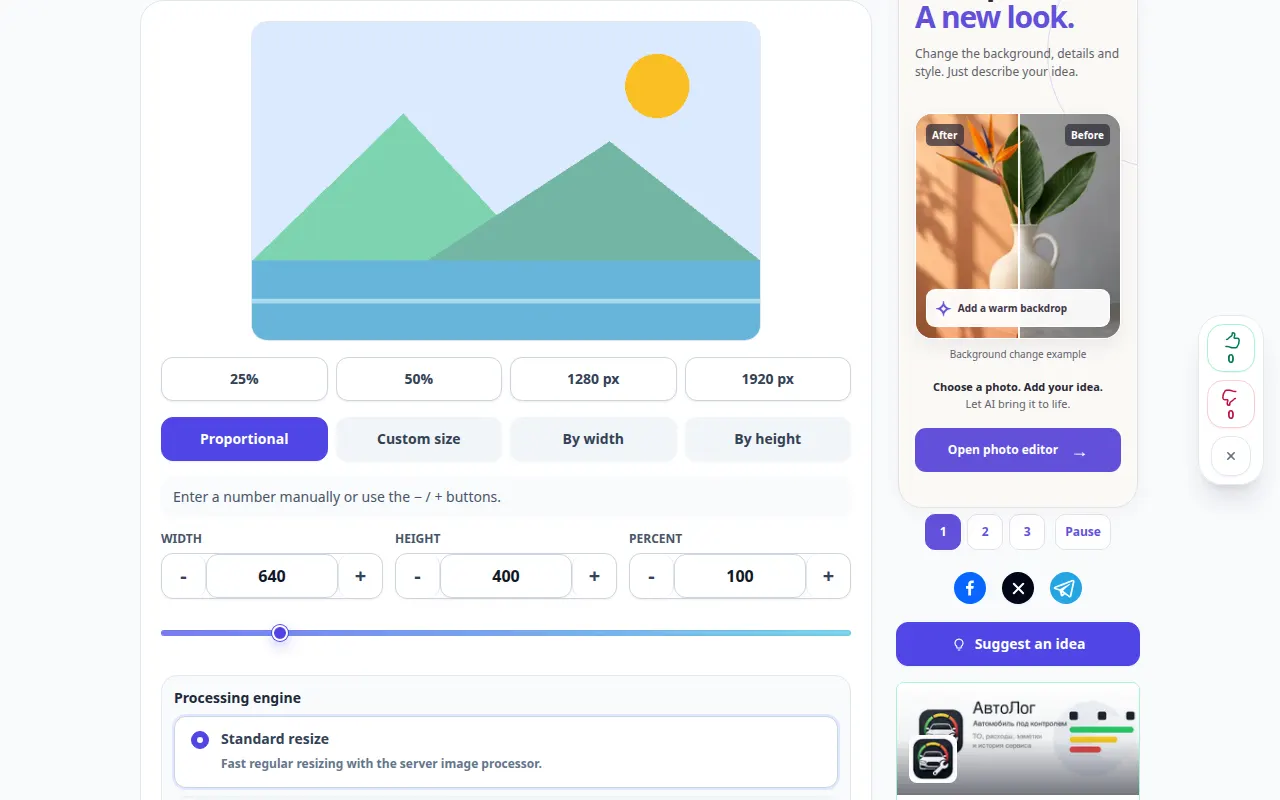
- Masukkan lebar atau tinggi yang dimaksudkan dan pastikan perkadaran dipautkan melainkan anda sengaja mahukan herotan.
- Pilih format dan kualiti output yang tersedia, kemudian gunakan tindakan ubah saiz atau eksport.
- Buka salinan yang disimpan dan sahkan dimensi dan rupa pikselnya.
Pada komputer
Gunakan panel kerja lebar penuh untuk membandingkan sumber, tetapan dan hasil. Simpan fail asal supaya anda boleh mencuba tetapan lain tanpa menggantikannya.
Pada telefon
Pilih sumber daripada Fail atau pengurus fail peranti anda. Tatal ke bawah ke tetapan dan hasil; pastikan tab ini terbuka sehingga operasi selesai.
Dalam Safari pada iPhone, buka menu perkongsian dan pilih Simpan ke Fail jika hasilnya dibuka dalam tab baharu. Dalam Android Chrome, semak Muat Turun. Pastikan tab ini terbuka sehingga pemprosesan selesai.
Untuk hasil yang lebih baik
Untuk keperluan segi empat sama yang ketat, pemangkasan dan saiz semula mempunyai kesan yang berbeza. Semak operasi mana yang ditawarkan halaman sebelum menukar perkadaran.
Tangkapan skrin dan video
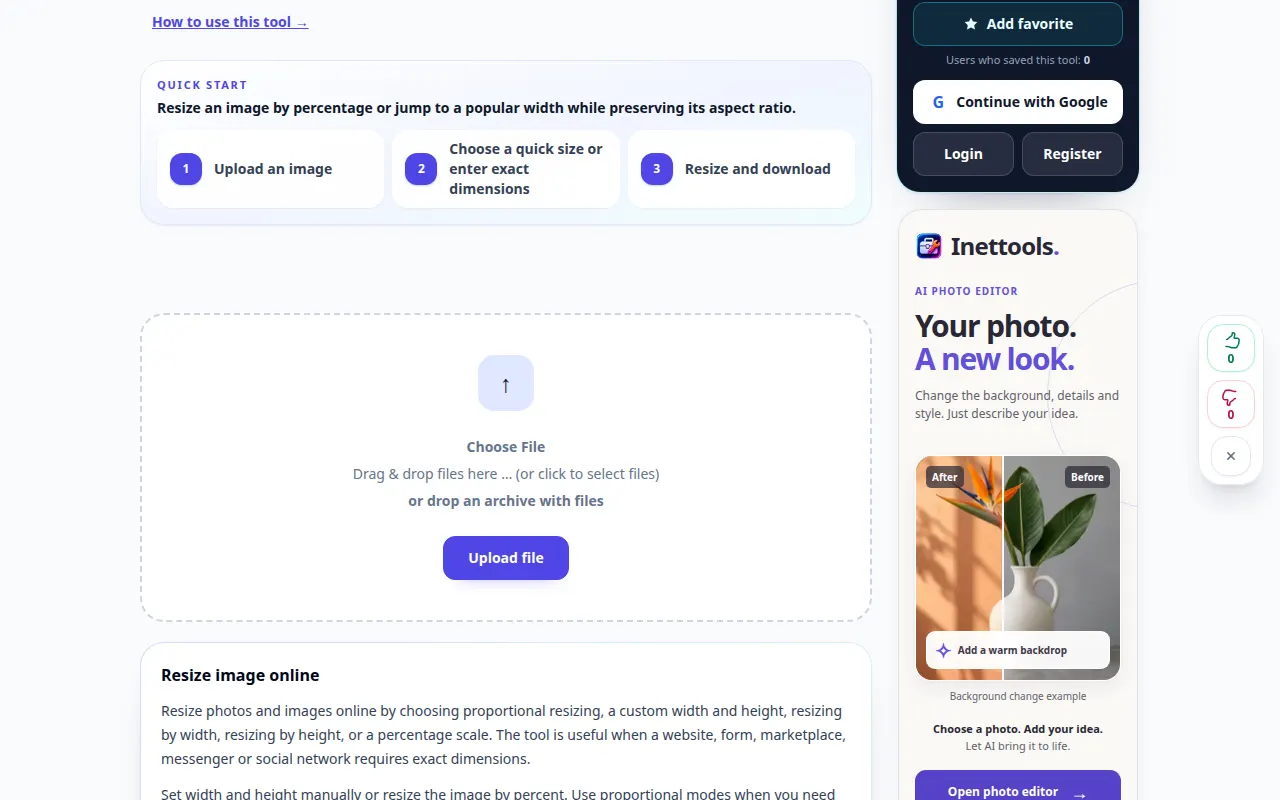
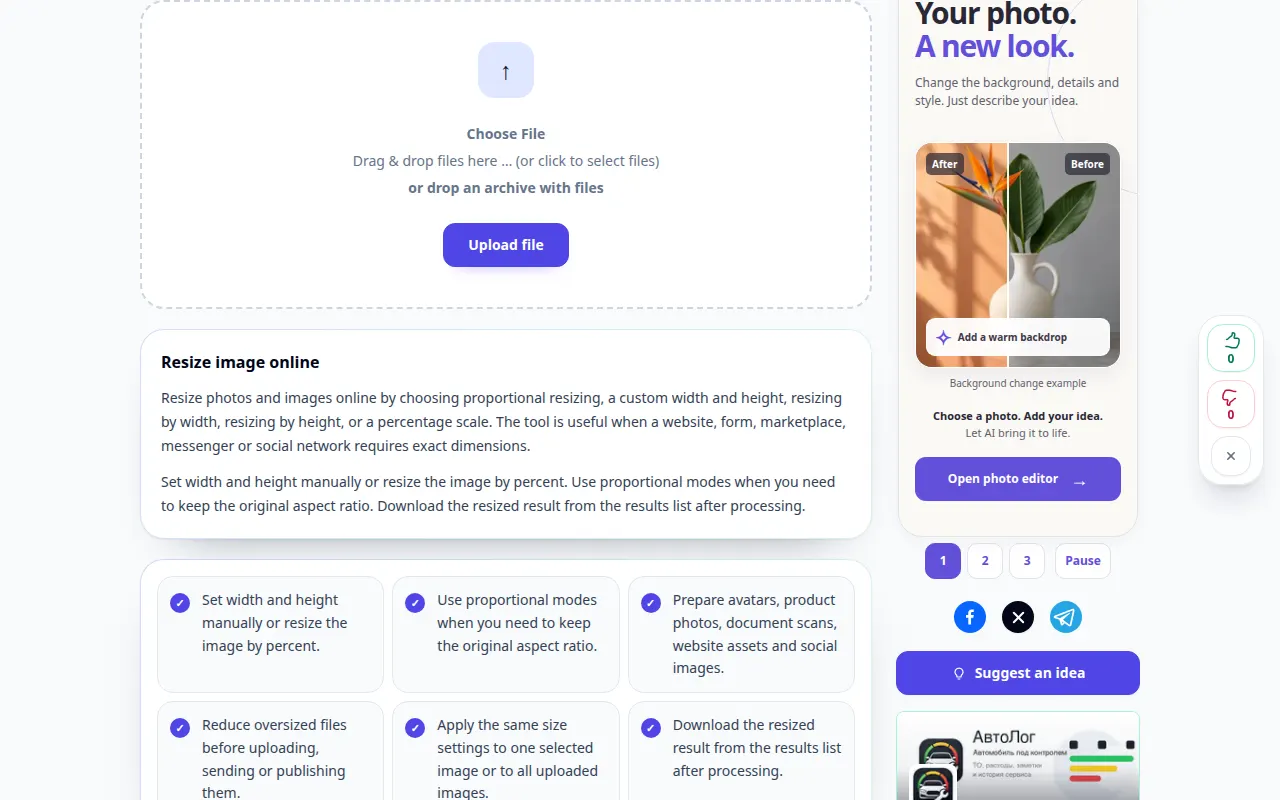
Demonstrasi desktop
Rakaman menunjukkan antara muka bahasa Inggeris. Ikuti langkah terjemahan di atas; kawalan adalah dalam susunan yang sama. Rakaman ini menunjukkan sumber dan tetapan yang tersedia sebelum tindakan utama. Ikuti langkah di atas untuk mula memproses dan menyimpan hasilnya.
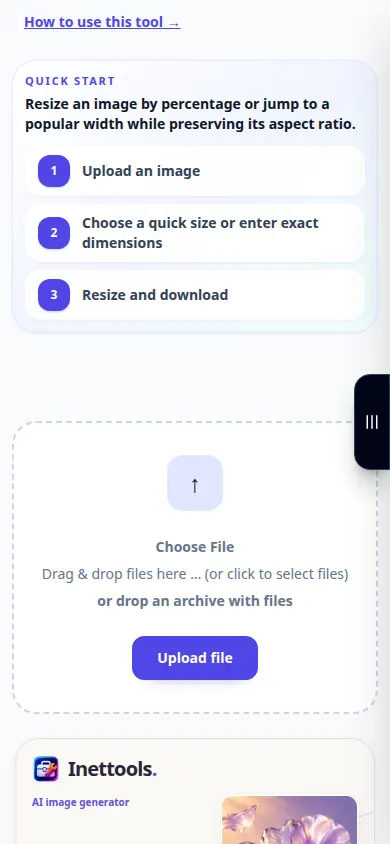
Demonstrasi telefon
Rakaman menunjukkan antara muka bahasa Inggeris. Ikuti langkah terjemahan di atas; kawalan adalah dalam susunan yang sama. Rakaman ini menunjukkan sumber dan tetapan yang tersedia sebelum tindakan utama. Ikuti langkah di atas untuk mula memproses dan menyimpan hasilnya.
Soalan dan penyelesaian masalah
Mengapakah dimensi lain berubah secara automatik?
Kawalan nisbah aspek mengekalkan perkadaran asal. Buka kuncinya hanya jika regangan boleh diterima.
Adakah imej yang lebih besar akan menjadi lebih tajam?
Saiz semula menambah piksel tetapi tidak dapat menjamin pemulihan butiran asal.
Jika anda melihat mesej bahawa perkhidmatan telah terlebih muatan, tunggu dan cuba lagi kemudian. Percubaan yang gagal tidak bermakna fail sumber anda telah berubah.