Panduan dikemas kini:
Pilih julat kecerahan sebagai topeng skala kelabu atau ketelusan.
Arahan praktikal dengan tangkapan skrin desktop dan telefon, demonstrasi pendek dan jawapan kepada soalan biasa.
Sebelum anda bermula
Simpan imej asal. Pilih JPEG, PNG atau WebP dalam had saiz yang ditunjukkan di atas. Alat ini berfungsi secara setempat dalam penyemak imbas anda; tiada akaun atau kredit diperlukan.
Cuba dengan fail demonstrasi — landscape.png
Fail kecil ini dicipta untuk panduan ini dan tidak mengandungi data peribadi.
Arahan langkah demi langkah
- Simpan imej asal. Pilih JPEG, PNG atau WebP dalam had saiz yang ditunjukkan di atas. Alat ini berfungsi secara setempat dalam penyemak imbas anda; tiada akaun atau kredit diperlukan.
- Pilih imej sumber. Semak dimensinya dan pratonton asal.
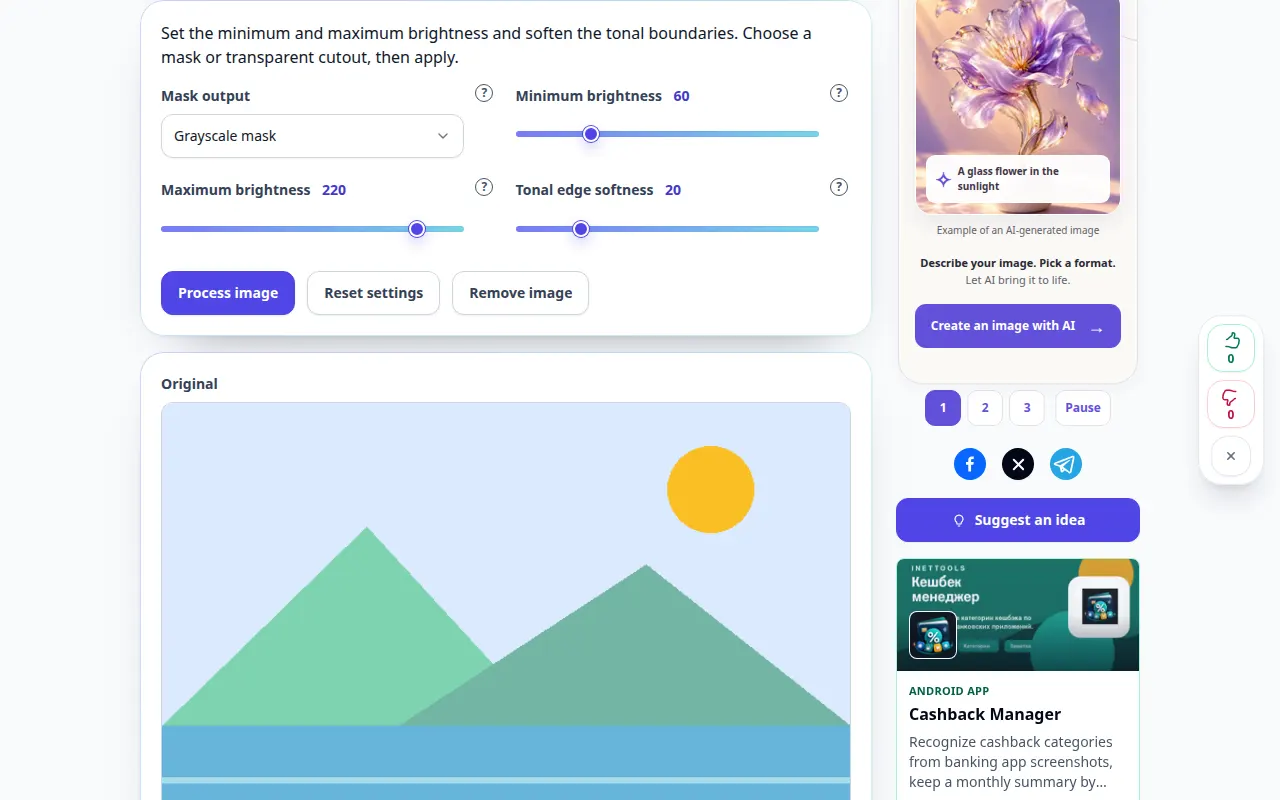
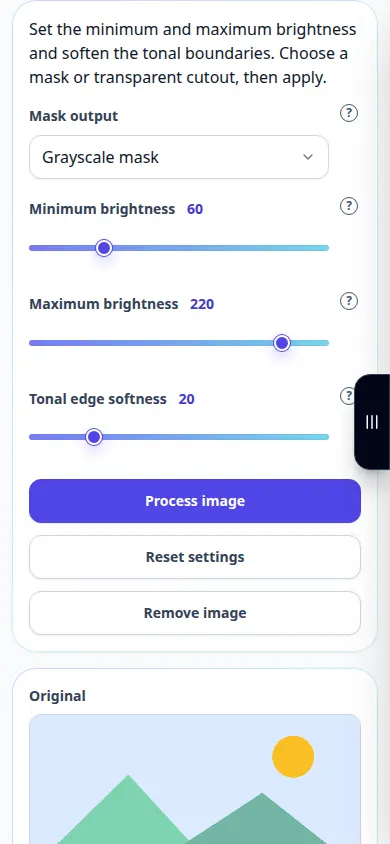
- Tetapkan kecerahan minimum dan maksimum serta lembutkan sempadan tonal. Pilih topeng atau potongan lutsinar, kemudian sapukan.
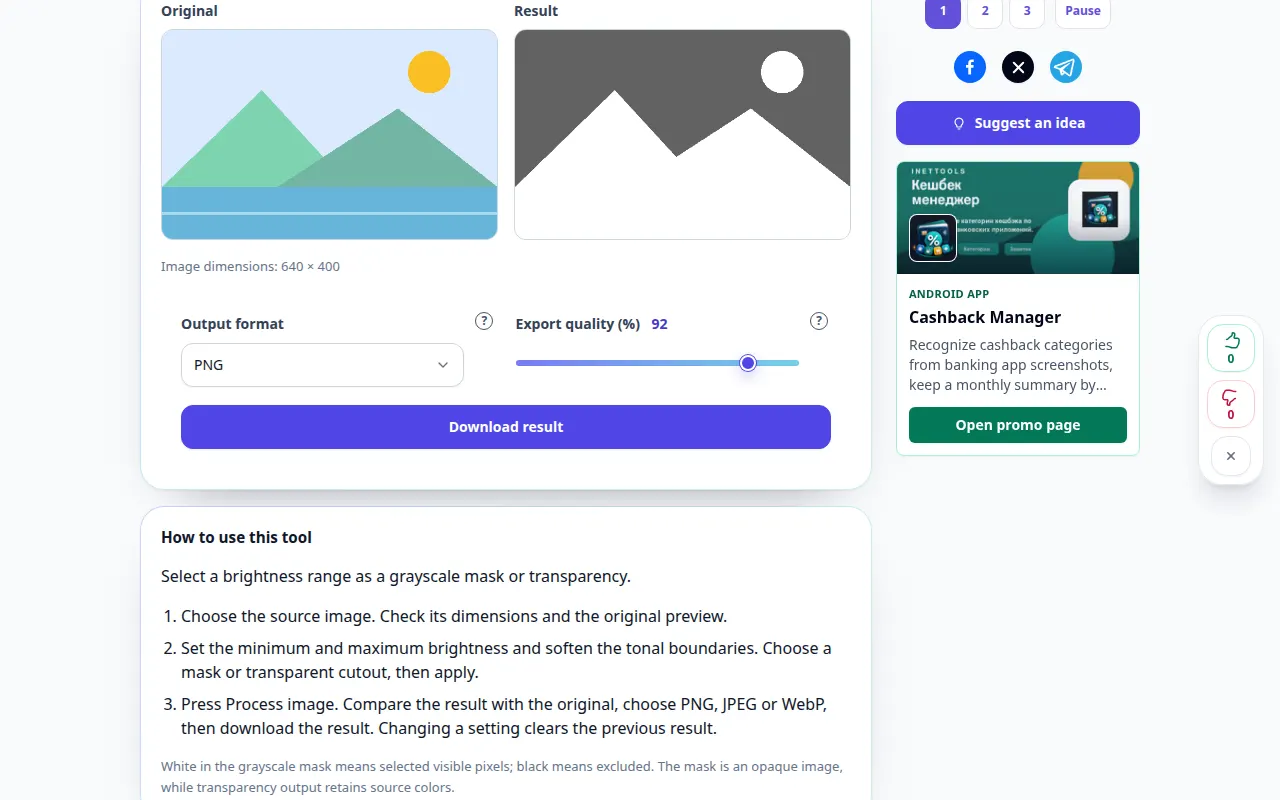
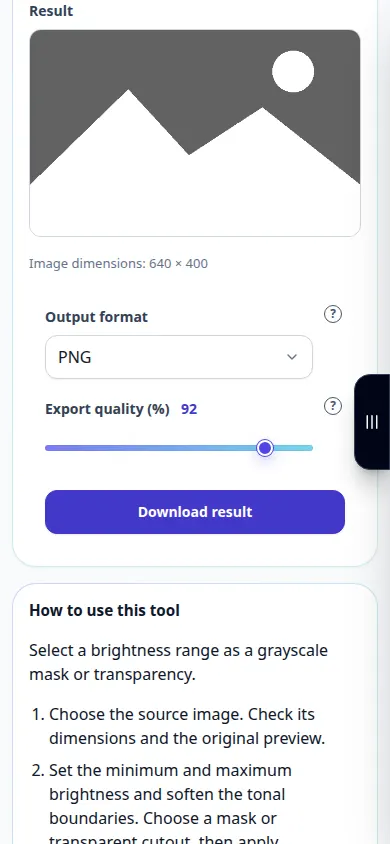
- Tekan imej Proses. Bandingkan hasil dengan yang asal, pilih PNG, JPEG atau WebP, kemudian muat turun hasilnya. Menukar tetapan mengosongkan hasil sebelumnya.
- Putih dalam topeng skala kelabu bermaksud piksel kelihatan yang dipilih; hitam bermakna dikecualikan. Topeng ialah imej legap, manakala output ketelusan mengekalkan warna sumber.
Pada komputer
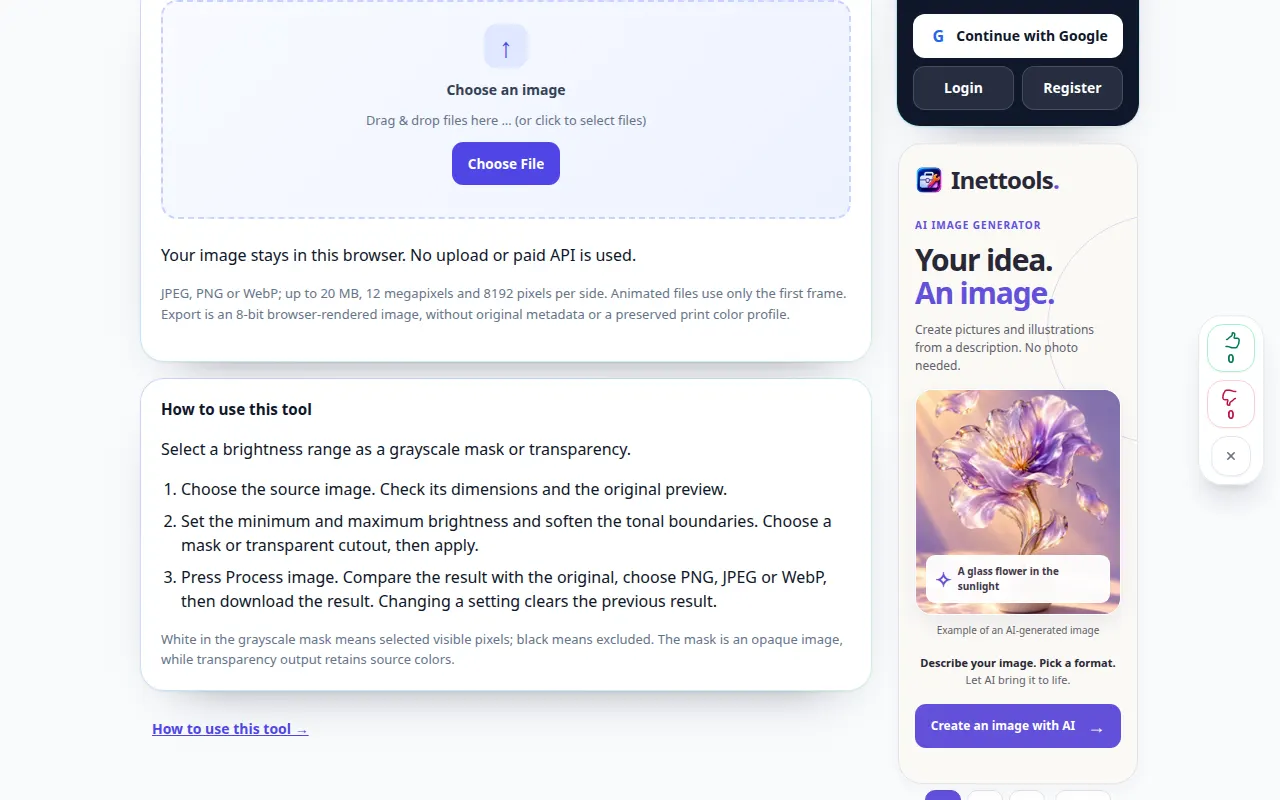
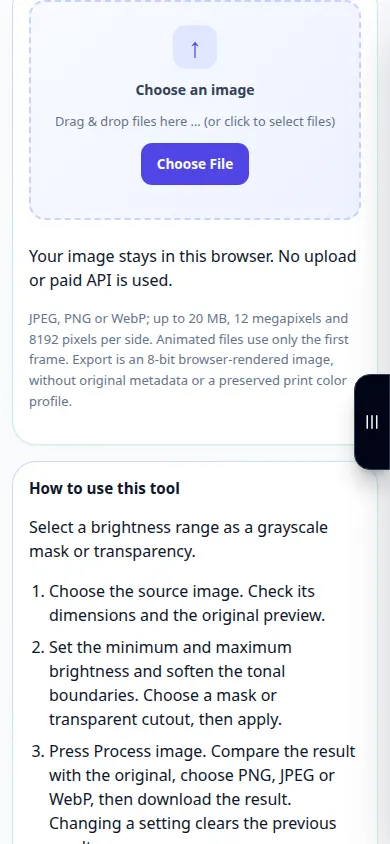
Seret imej ke dalam kawasan fail atau gunakan pemilih fail. Gunakan peluncur dan kekunci anak panah untuk pelarasan yang tepat. Buka tanda soal untuk penjelasan.
Pada telefon
Pilih foto daripada Fail atau galeri anda. Ketik tanda soal untuk mendapatkan bantuan. Pastikan tab ini terbuka semasa memproses; simpan keputusan sebelum meninggalkan halaman.
Dalam Safari pada iPhone, buka menu perkongsian dan pilih Simpan ke Fail jika hasilnya dibuka dalam tab baharu. Dalam Android Chrome, semak Muat Turun. Pastikan tab ini terbuka sehingga pemprosesan selesai.
Untuk hasil yang lebih baik
Putih dalam topeng skala kelabu bermaksud piksel kelihatan yang dipilih; hitam bermakna dikecualikan. Topeng ialah imej legap, manakala output ketelusan mengekalkan warna sumber.
Tangkapan skrin dan video
Demonstrasi desktop
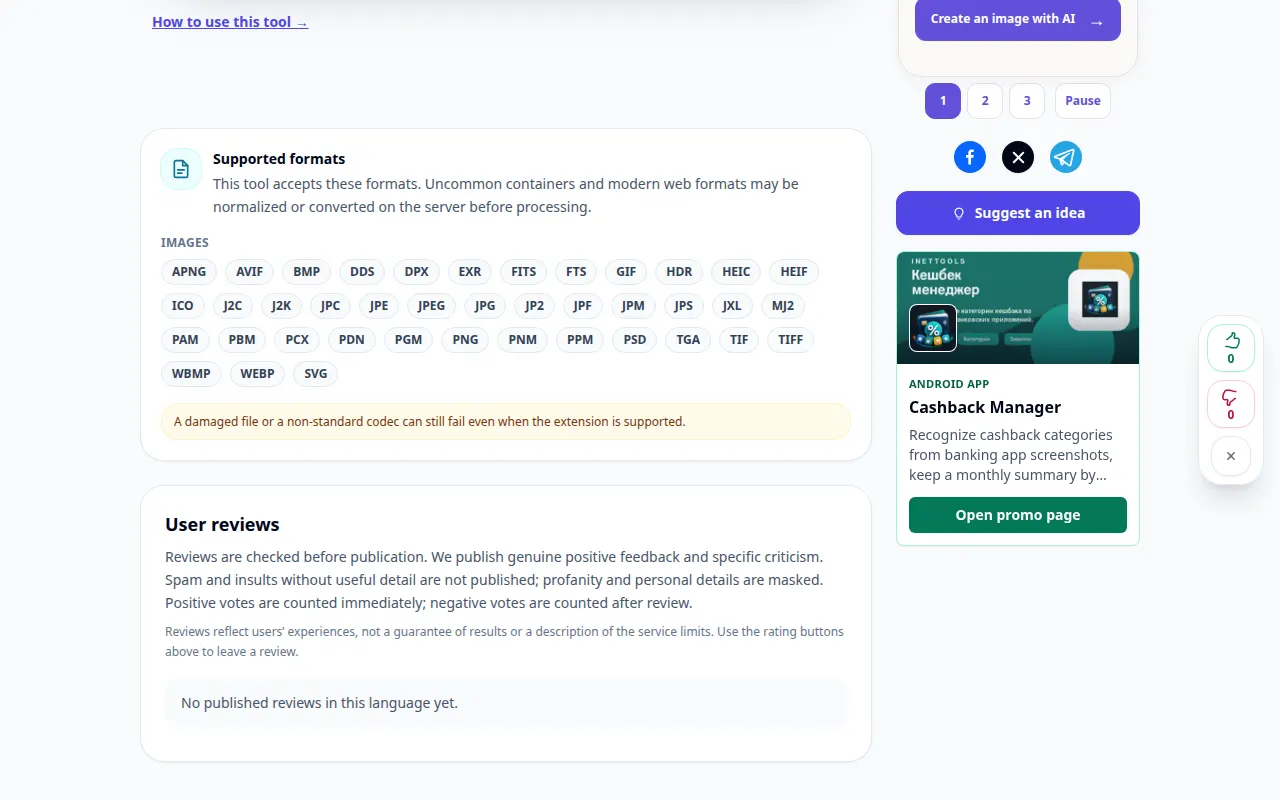
Rakaman menunjukkan antara muka bahasa Inggeris. Ikuti langkah terjemahan di atas; kawalan adalah dalam susunan yang sama. Rakaman ini menunjukkan input demonstrasi dan output yang terhasil dalam alat.
Demonstrasi telefon
Rakaman menunjukkan antara muka bahasa Inggeris. Ikuti langkah terjemahan di atas; kawalan adalah dalam susunan yang sama. Rakaman ini menunjukkan input demonstrasi dan output yang terhasil dalam alat.
Soalan dan penyelesaian masalah
Adakah ini memulihkan butiran yang hilang atau menukar fail asal saya?
Tidak. Pemprosesan mencipta imej baharu dan membiarkan fail asal tidak berubah. Sorotan terpotong, bayang terhalang dan bahagian yang hilang tidak boleh dibina semula oleh penapis ini.
Format keluaran
PNG mengekalkan ketelusan. JPEG menggunakan latar belakang putih. Sokongan WebP bergantung pada penyemak imbas anda.
Jika anda melihat mesej bahawa perkhidmatan telah terlebih muatan, tunggu dan cuba lagi kemudian. Percubaan yang gagal tidak bermakna fail sumber anda telah berubah.