Panduan dikemas kini:
Tukar fail ODT kepada PDF, semak tetapan dan semak salinan yang disimpan.
Arahan praktikal dengan tangkapan skrin desktop dan telefon, demonstrasi pendek dan jawapan kepada soalan biasa.
Sebelum anda bermula
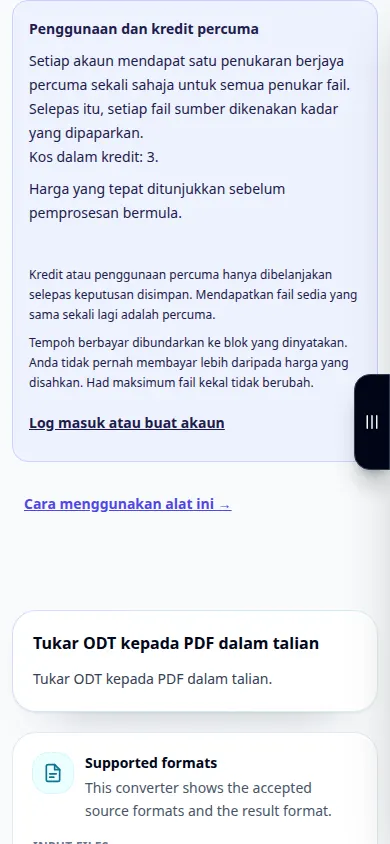
Simpan ODT asal. Fail dihantar ke pelayan untuk penukaran. Baca harga semasa dan had fail sebelum memilihnya.
Arahan langkah demi langkah
- Buka penukar dan semak sama ada arahnya adalah ODT ke PDF.
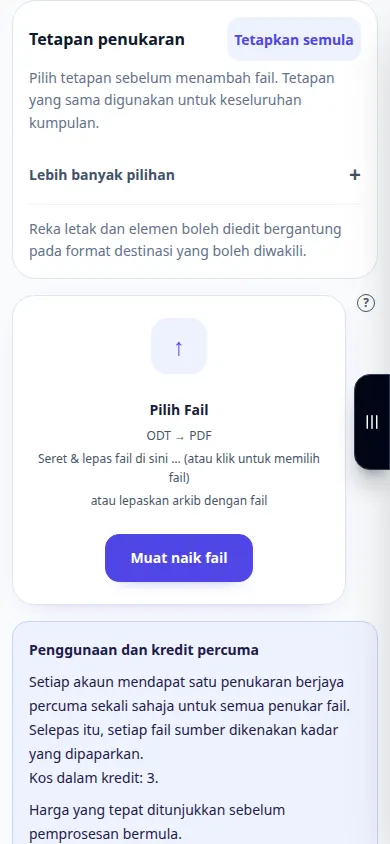
- Semak tetapan penukaran yang tersedia sebelum memilih fail. Hanya pilihan yang ditunjukkan pada halaman ini digunakan untuk penukaran ini.
- Pilih fail ODT kecil daripada peranti anda. Memilih fail memulakan muat naik dan penukaran; jangan pilih sehingga anda bersedia.
- Jika pengesahan harga muncul, semaknya sebelum meneruskan. Tunggu muat naik, baris gilir dan penukaran selesai; pastikan tab terbuka.
- Apabila hasilnya muncul, simpan salinan PDF. Bukanya dalam aplikasi yang anda ingin gunakan dan bandingkan dengan yang asal.
Pada komputer
Semak tetapan di atas pemilih fail. Pilih satu fail dahulu dan periksa hasilnya sebelum memproses satu kelompok.
Pada telefon
Pilih fail daripada Fail atau pengurus fail peranti. Tatal ke hasil carian dan pastikan tab penyemak imbas terbuka sehingga penukaran selesai.
Dalam Safari pada iPhone, buka menu perkongsian dan pilih Simpan ke Fail jika hasilnya dibuka dalam tab baharu. Dalam Android Chrome, semak Muat Turun. Pastikan tab ini terbuka sehingga pemprosesan selesai.
Untuk hasil yang lebih baik
Semak pemisah halaman, fon dan imej dalam PDF. Simpan ODT jika anda perlu mengedit dokumen kemudian.
Tangkapan skrin dan video
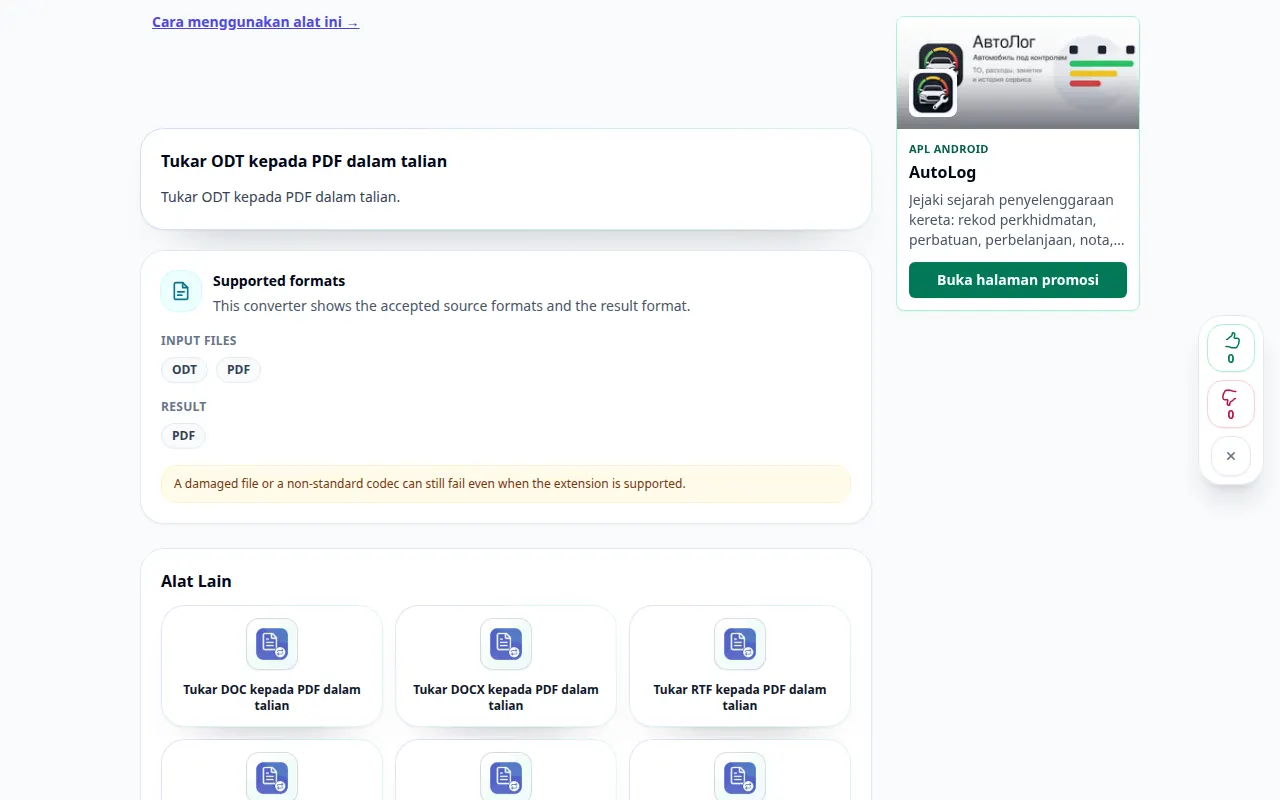
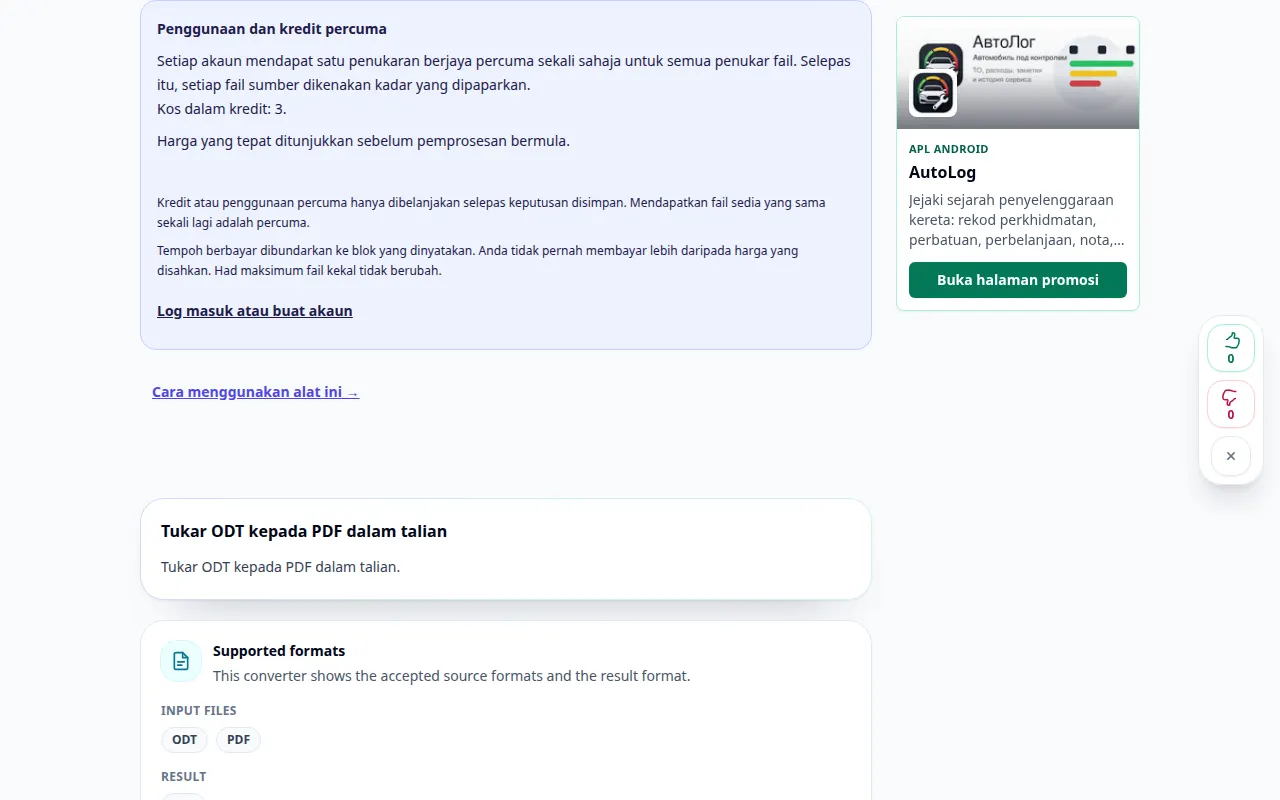
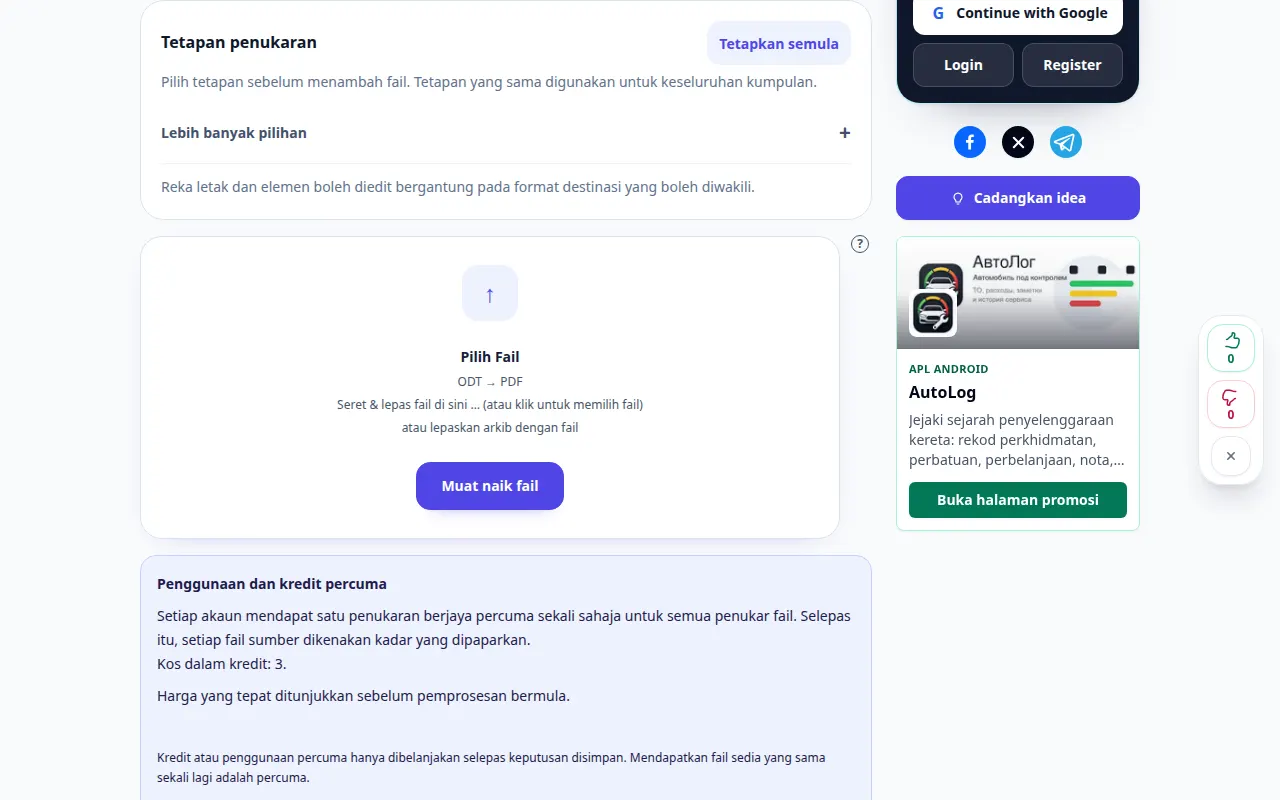
Demonstrasi desktop
Rakaman menunjukkan antara muka bahasa Inggeris. Ikuti langkah terjemahan di atas; kawalan adalah dalam susunan yang sama. Rakaman ini menunjukkan sumber dan tetapan yang tersedia sebelum tindakan utama. Ikuti langkah di atas untuk mula memproses dan menyimpan hasilnya.
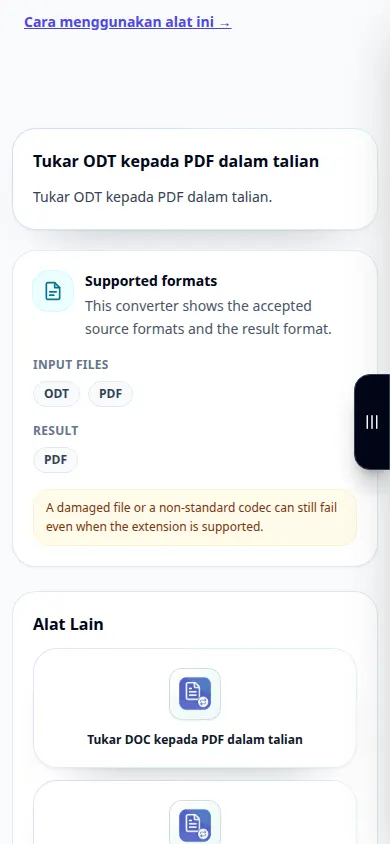
Demonstrasi telefon
Rakaman menunjukkan antara muka bahasa Inggeris. Ikuti langkah terjemahan di atas; kawalan adalah dalam susunan yang sama. Rakaman ini menunjukkan sumber dan tetapan yang tersedia sebelum tindakan utama. Ikuti langkah di atas untuk mula memproses dan menyimpan hasilnya.
Soalan dan penyelesaian masalah
Adakah ini menggantikan fail asal saya?
Tidak. Fail yang ditukar adalah salinan berasingan. Simpan yang asal pada peranti anda.
Kenapa belum ada keputusan lagi?
Semak status muat naik dan baris gilir. Jika ralat muncul, baca mesejnya dan sahkan format sumber sebelum mencuba lagi.
Jika anda melihat mesej bahawa perkhidmatan telah terlebih muatan, tunggu dan cuba lagi kemudian. Percubaan yang gagal tidak bermakna fail sumber anda telah berubah.
