Panduan dikemas kini:
Tandakan titik pada peta dan periksa panjang atau luas yang dikira daripada geometrinya.
Arahan praktikal dengan tangkapan skrin desktop dan telefon, demonstrasi pendek dan jawapan kepada soalan biasa.
Sebelum anda bermula
Tentukan sama ada anda memerlukan panjang laluan atau kawasan poligon. Ukuran peta ialah anggaran berdasarkan titik yang dipilih.
Arahan langkah demi langkah
- Buka peta dan bergerak ke tempat yang anda ingin ukur, atau masukkan titik pertama menggunakan medan latitud dan longitud.
- Pilih unit ukuran yang dipaparkan. Alat ini mengira jarak, luas dan galas daripada mata yang anda tambah.
- Tambahkan titik di sepanjang laluan atau di sekeliling sempadan dalam susunan yang dimaksudkan.
- Semak garisan atau poligon dan unit yang dipaparkan. Betulkan titik yang salah letak menggunakan kawalan pengeditan yang tersedia.
- Simpan eksport geometri yang ditawarkan dan perhatikan ukuran dan unit yang dipaparkan. Simpan konteks yang mencukupi untuk menghasilkan semula garis besar.
Pada komputer
Gunakan peta yang lebih luas untuk meletakkan titik di selekoh dan periksa seluruh sempadan sebelum merekodkan hasilnya.
Pada telefon
Zum masuk sebelum meletakkan mata. Gerakkan peta dengan berhati-hati supaya seretan tidak disalah anggap sebagai pemilihan mata.
Dalam Safari pada iPhone, buka menu perkongsian dan pilih Simpan ke Fail jika hasilnya dibuka dalam tab baharu. Dalam Android Chrome, semak Muat Turun. Pastikan tab ini terbuka sehingga pemprosesan selesai.
Untuk hasil yang lebih baik
Tambah mata di selekoh dan bukannya hanya menandakan permulaan dan penamat. Garis lurus tidak sama dengan laluan jalan raya.
Tangkapan skrin dan video
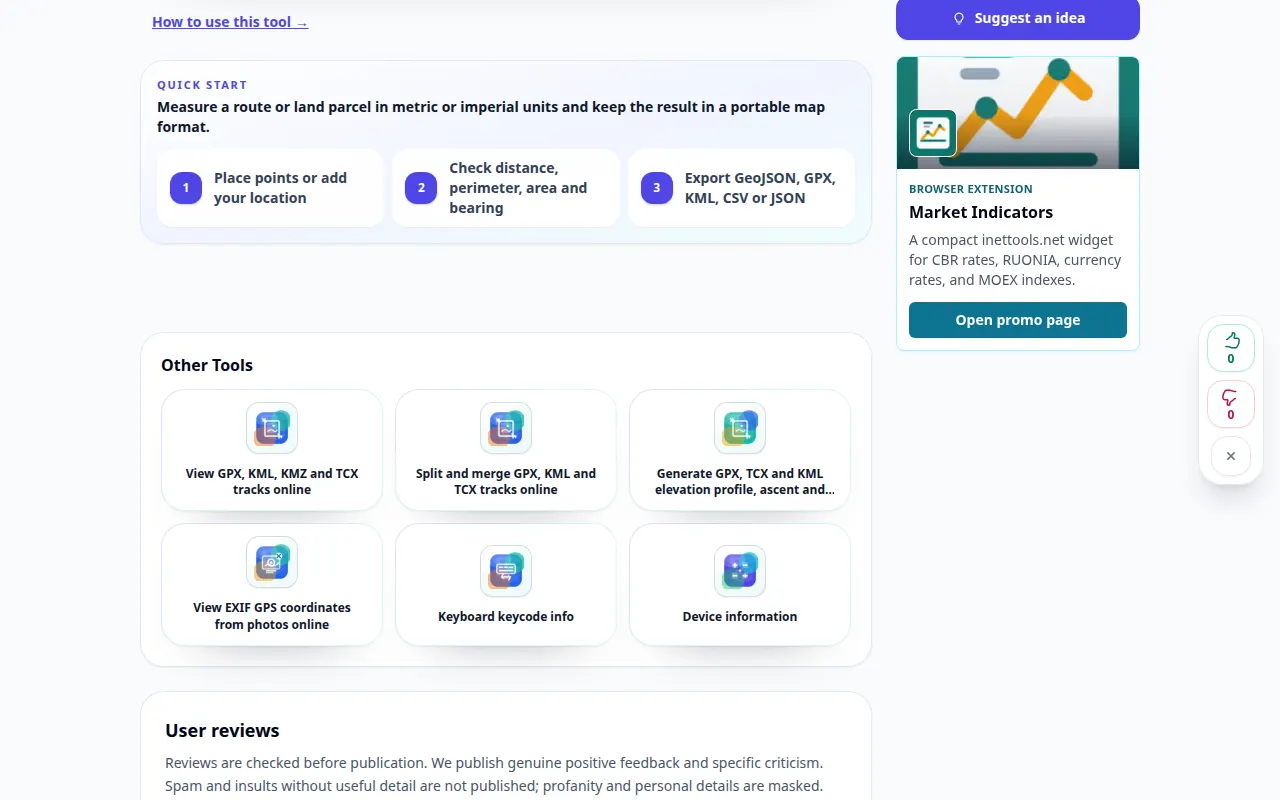
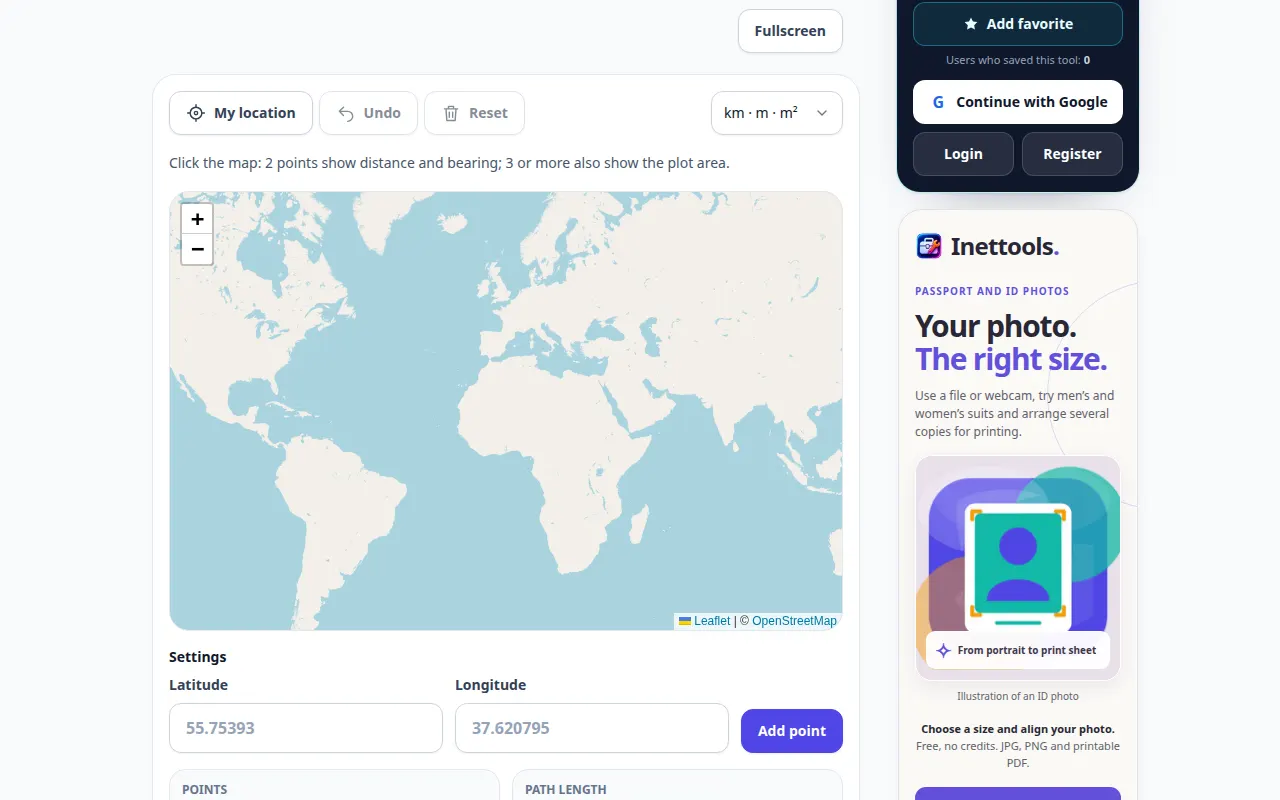
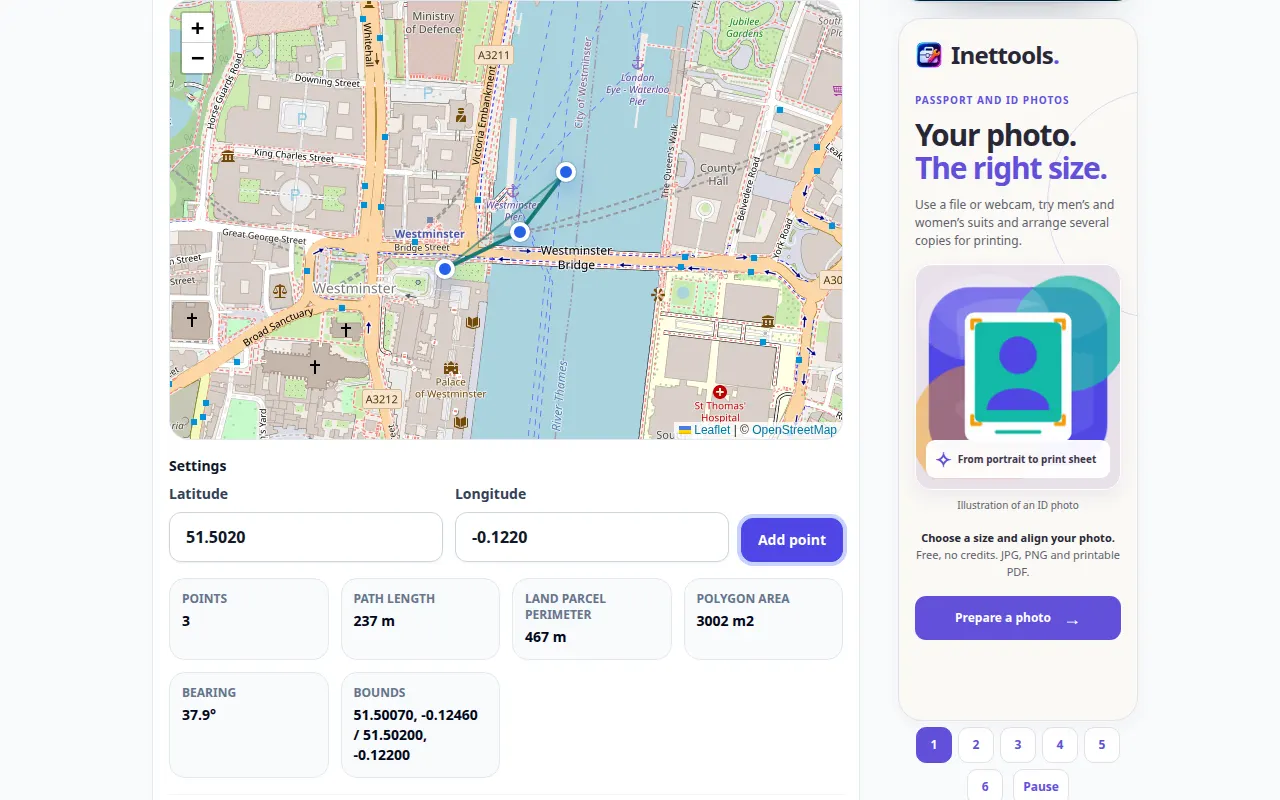
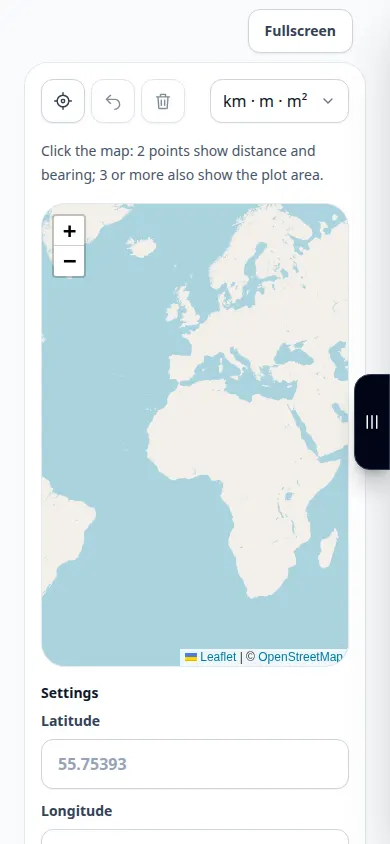
Demonstrasi desktop
Rakaman menunjukkan antara muka bahasa Inggeris. Ikuti langkah terjemahan di atas; kawalan adalah dalam susunan yang sama. Rakaman ini menunjukkan input demonstrasi dan output yang terhasil dalam alat.
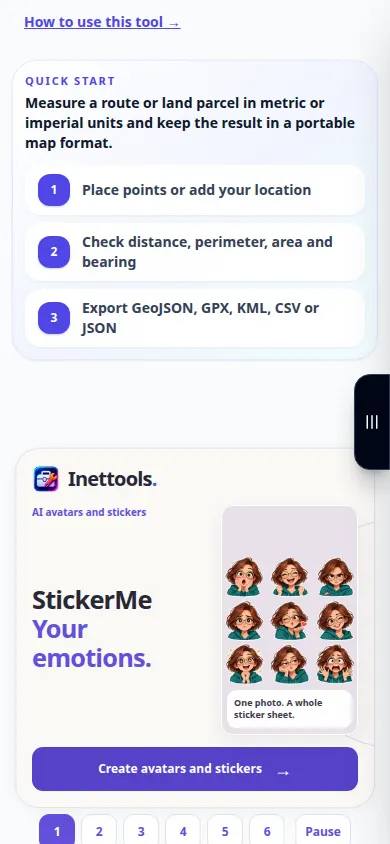
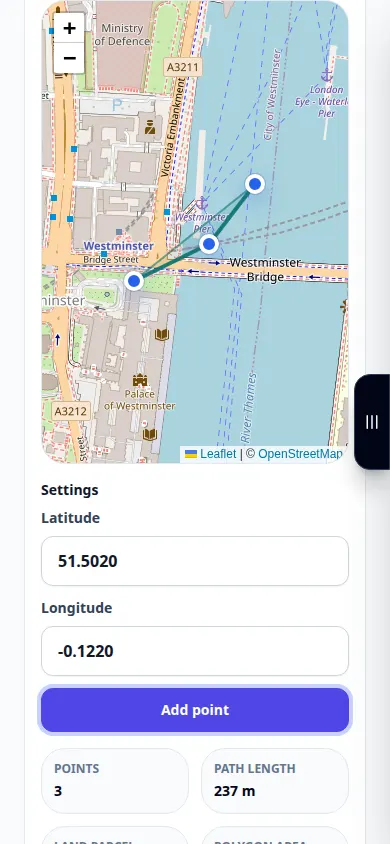
Demonstrasi telefon
Rakaman menunjukkan antara muka bahasa Inggeris. Ikuti langkah terjemahan di atas; kawalan adalah dalam susunan yang sama. Rakaman ini menunjukkan input demonstrasi dan output yang terhasil dalam alat.
Soalan dan penyelesaian masalah
Mengapakah hasilnya lebih pendek daripada laluan memandu?
Garis geometri tidak mengikut jalan secara automatik atau termasuk lencongan. Tandakan laluan yang anda mahu ukur.
Adakah ini tinjauan kadaster?
Tidak. Titik peta dan ketepatan peta yang dipilih mengehadkan keputusan; alat itu tidak menetapkan sempadan harta undang-undang.
Jika anda melihat mesej bahawa perkhidmatan telah terlebih muatan, tunggu dan cuba lagi kemudian. Percubaan yang gagal tidak bermakna fail sumber anda telah berubah.
