Panduan dikemas kini:
Pilih mod peningkatan, tetapkan skala pembesaran dan bandingkan imej yang diproses dengan yang asal sebelum menyimpan.
Arahan praktikal dengan tangkapan skrin desktop dan telefon, demonstrasi pendek dan jawapan kepada soalan biasa.
Sebelum anda bermula
Gunakan asal terbaik yang tersedia dalam format yang disokong seperti JPEG, PNG atau WebP. Asal yang lebih besar selalunya berfungsi lebih baik daripada salinan messenger yang dimampatkan. Ketersediaan, had dan sebarang caj kredit ditunjukkan oleh mod yang dipilih.
Cuba dengan fail demonstrasi — landscape.png
Fail kecil ini dicipta untuk panduan ini dan tidak mengandungi data peribadi.
Arahan langkah demi langkah
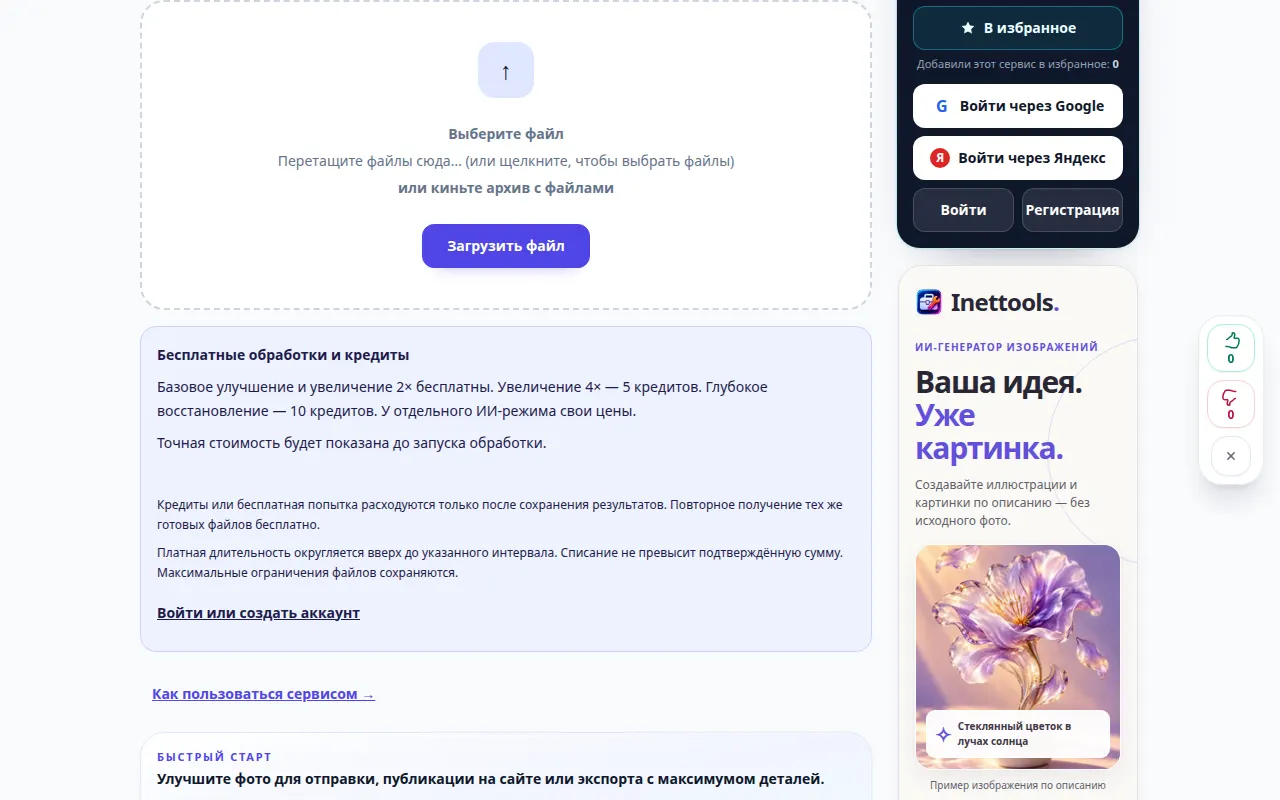
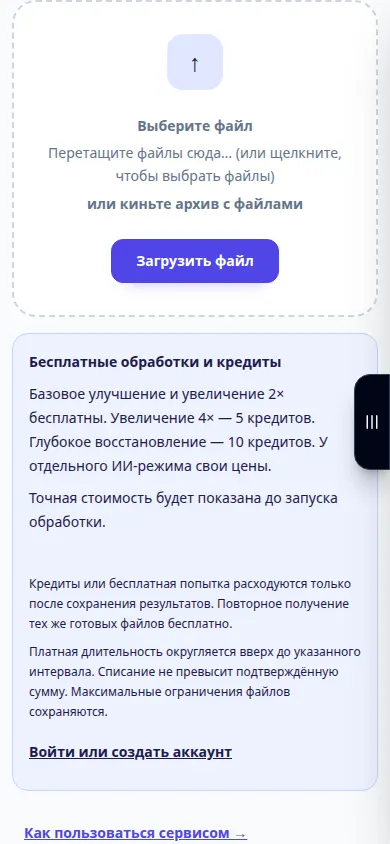
- Pilih imej sumber dan tunggu pratonton dan tetapan peningkatannya.
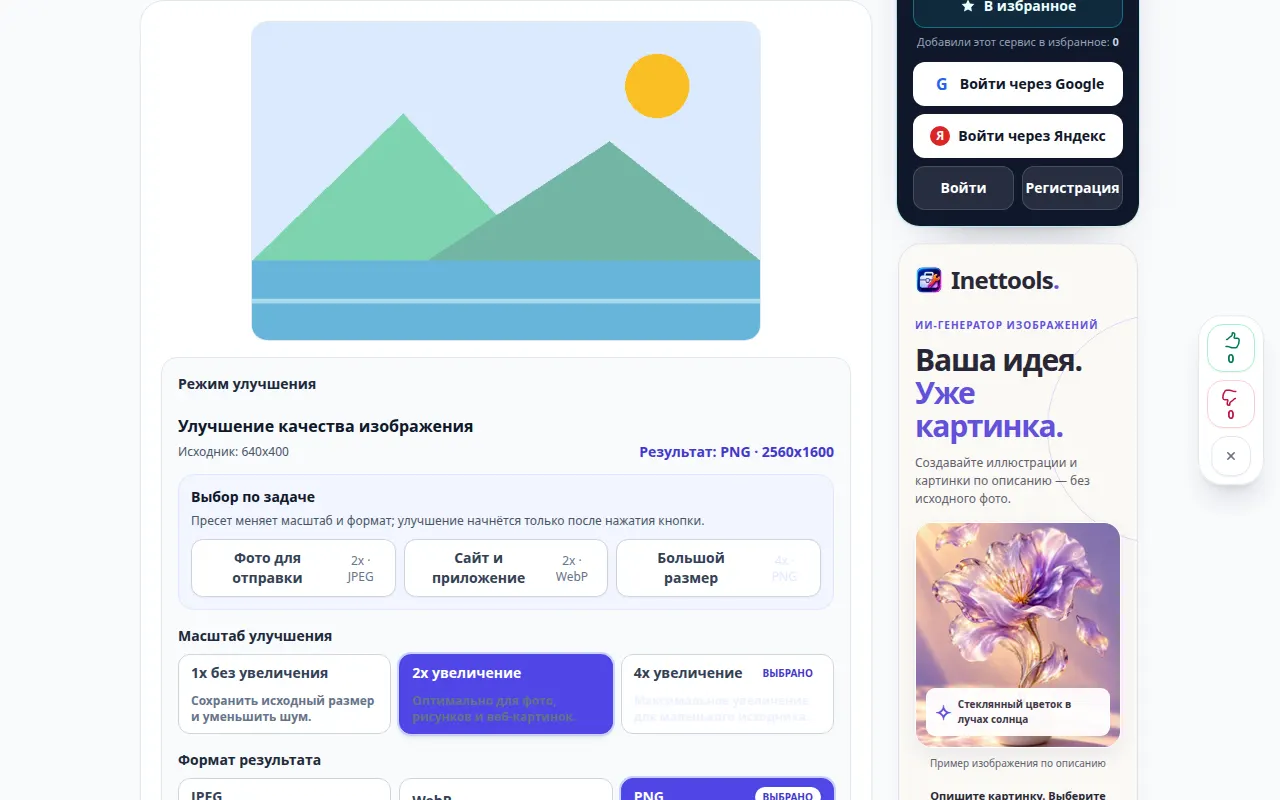
- Mulakan dengan mod tersedia yang lembut, seperti Natural untuk potret. Pilih mod ilustrasi untuk lukisan apabila ia tersedia.
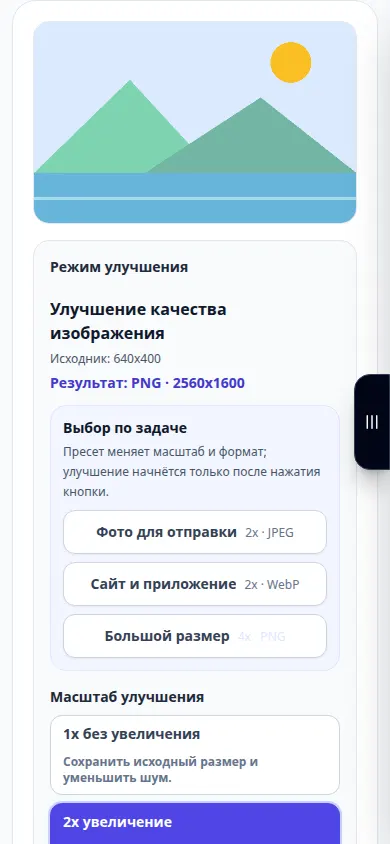
- Pilih skala yang disokong. Mulakan dengan 2× apabila tersedia; gunakan 1× untuk mod denoising yang disokong apabila anda ingin mengekalkan dimensi.
- Pilih format output. JPEG adalah praktikal untuk foto; PNG mengekalkan ketelusan tetapi boleh menjadi lebih besar. Semak mana-mana harga yang dipaparkan, kemudian mulakan peningkatan.
- Selepas pemprosesan, gerakkan peluncur perbandingan dan periksa muka, tepi dan teks. Simpan hasilnya hanya selepas menyemak butiran tersebut.
Pada komputer
Buka perbandingan pada saiz yang selesa. Periksa muka dan kawasan bertekstur dan bukannya menilai keseluruhan imej sahaja pada zum yang dikurangkan.
Pada telefon
Pilih yang asal daripada Foto atau Fail. Bandingkan kawasan kecil pada satu masa dan gunakan skala sederhana untuk memastikan pemprosesan dan saiz fail boleh diurus.
Dalam Safari pada iPhone, buka menu perkongsian dan pilih Simpan ke Fail jika hasilnya dibuka dalam tab baharu. Dalam Android Chrome, semak Muat Turun. Pastikan tab ini terbuka sehingga pemprosesan selesai.
Untuk hasil yang lebih baik
Pembesaran 4× menambah piksel, tetapi ia tidak membuktikan bahawa butiran yang baru kelihatan adalah tepat. Pemulihan yang kuat boleh mengubah ciri muka atau huruf.
Tangkapan skrin dan video
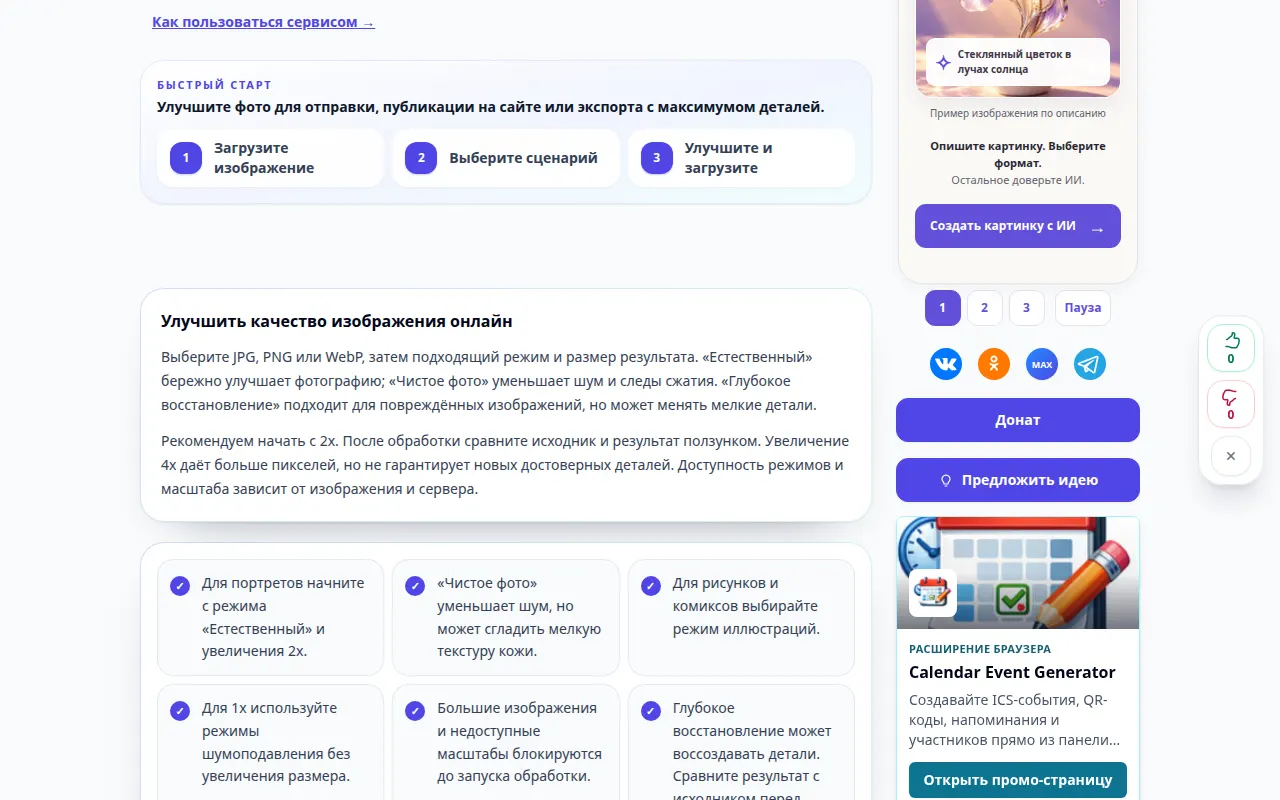
Demonstrasi desktop
Rakaman menunjukkan antara muka Rusia. Ikuti langkah terjemahan di atas; kawalan adalah dalam susunan yang sama. Rakaman ini menunjukkan sumber dan tetapan yang tersedia sebelum tindakan utama. Ikuti langkah di atas untuk mula memproses dan menyimpan hasilnya.
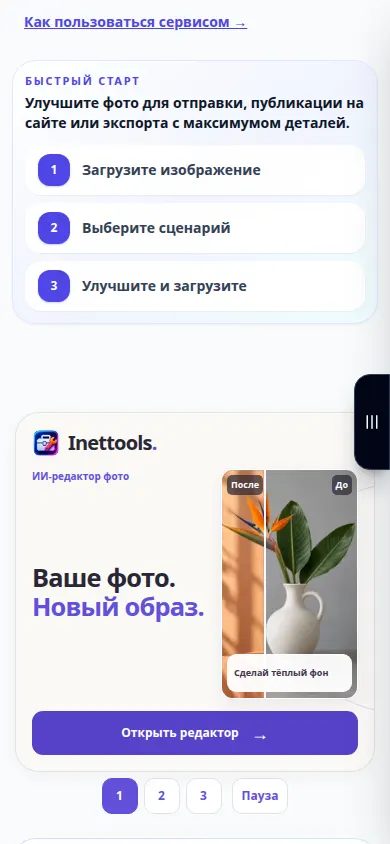
Demonstrasi telefon
Rakaman menunjukkan antara muka Rusia. Ikuti langkah terjemahan di atas; kawalan adalah dalam susunan yang sama. Rakaman ini menunjukkan sumber dan tetapan yang tersedia sebelum tindakan utama. Ikuti langkah di atas untuk mula memproses dan menyimpan hasilnya.
Soalan dan penyelesaian masalah
Mengapa butang tindakan tidak tersedia?
Mod atau skala yang dipilih mungkin tidak tersedia, atau imej mungkin melebihi hadnya. Pilih mod yang didayakan dan skala yang disokong, atau asal yang lebih kecil.
Format mana yang harus saya pilih?
Gunakan JPEG untuk gambar padat, PNG apabila anda memerlukan output tanpa kehilangan atau ketelusan, dan WebP untuk imej web padat jika ditawarkan oleh mod.
Jika anda melihat mesej bahawa perkhidmatan telah terlebih muatan, tunggu dan cuba lagi kemudian. Percubaan yang gagal tidak bermakna fail sumber anda telah berubah.