Panduan dikemas kini:
Simpan runut bunyi video sebagai fail audio yang berasingan untuk mendengar atau menyunting selanjutnya, pada komputer atau telefon.
Buka panduan ini menggunakan pautan "Cara menggunakan alat ini" di bawah nama alat. Ia termasuk langkah, tangkapan skrin dan video untuk komputer dan telefon.
Sebelum anda bermula
Sediakan video dengan trek audio. Video senyap tidak boleh menghasilkan bunyi. Simpan yang asal dan log masuk jika alat bertanya sebelum memproses; semak sebarang pengesahan yang ditunjukkan pada halaman.
Cuba dengan fail demonstrasi — video.mp4
Fail kecil ini dicipta untuk panduan ini dan tidak mengandungi data peribadi.
Arahan langkah demi langkah
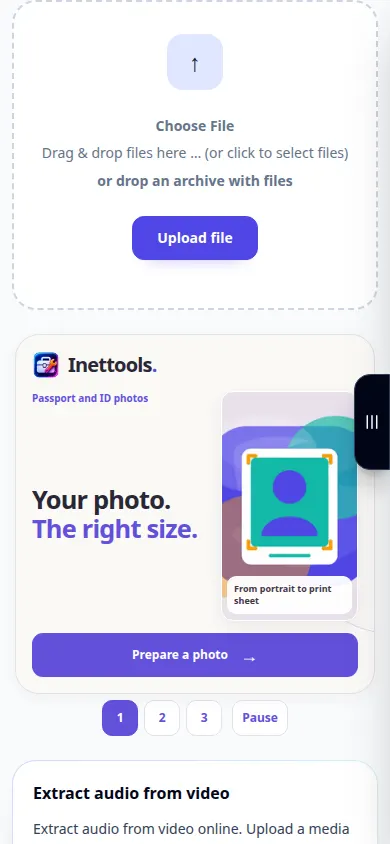
- Buka alat pengekstrakan audio dan pilih fail video daripada peranti anda.
- Tunggu sumber dimuatkan. Semak sama ada nama dan tempoh fail sepadan dengan video yang anda ingin gunakan.
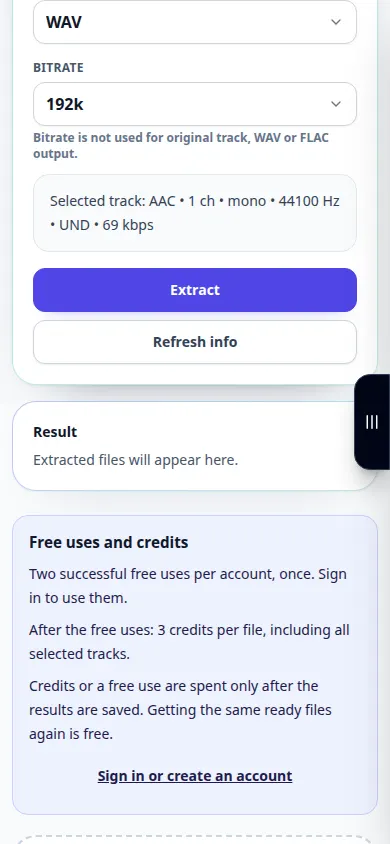
- Pilih format output audio yang tersedia. MP3 adalah mudah untuk mendengar; WAV berguna untuk penyuntingan selanjutnya apabila ditawarkan.
- Mulakan pengekstrakan, sahkan sebarang syarat pemprosesan yang dipaparkan dan tunggu hasilnya. Biarkan tab terbuka sehingga operasi selesai.
- Mainkan audio yang terhasil dan simpan pada peranti anda menggunakan kawalan muat turun hasil.
Pada komputer
Seret video ke dalam kawasan muat naik dan pilih format output anda dalam tetapan di bawah. Semak bunyi dalam pemain hasil sebelum menyimpan.
Pada telefon
Pilih video asal daripada Fail atau pustaka foto apabila ditawarkan. Sesetengah telefon mengeksport salinan baharu daripada Foto; berikan masa untuk penyediaan dan muat naik itu.
Dalam Safari pada iPhone, buka menu perkongsian dan pilih Simpan ke Fail jika hasilnya dibuka dalam tab baharu. Dalam Android Chrome, semak Muat Turun. Pastikan tab ini terbuka sehingga pemprosesan selesai.
Untuk hasil yang lebih baik
Mengekstrak runut bunyi mengekalkan suara, muzik dan bunyi latar belakang bersama-sama. Gunakan alat yang berasingan jika anda memerlukan pengurangan hingar atau pemisahan vokal selepas itu.
Tangkapan skrin dan video
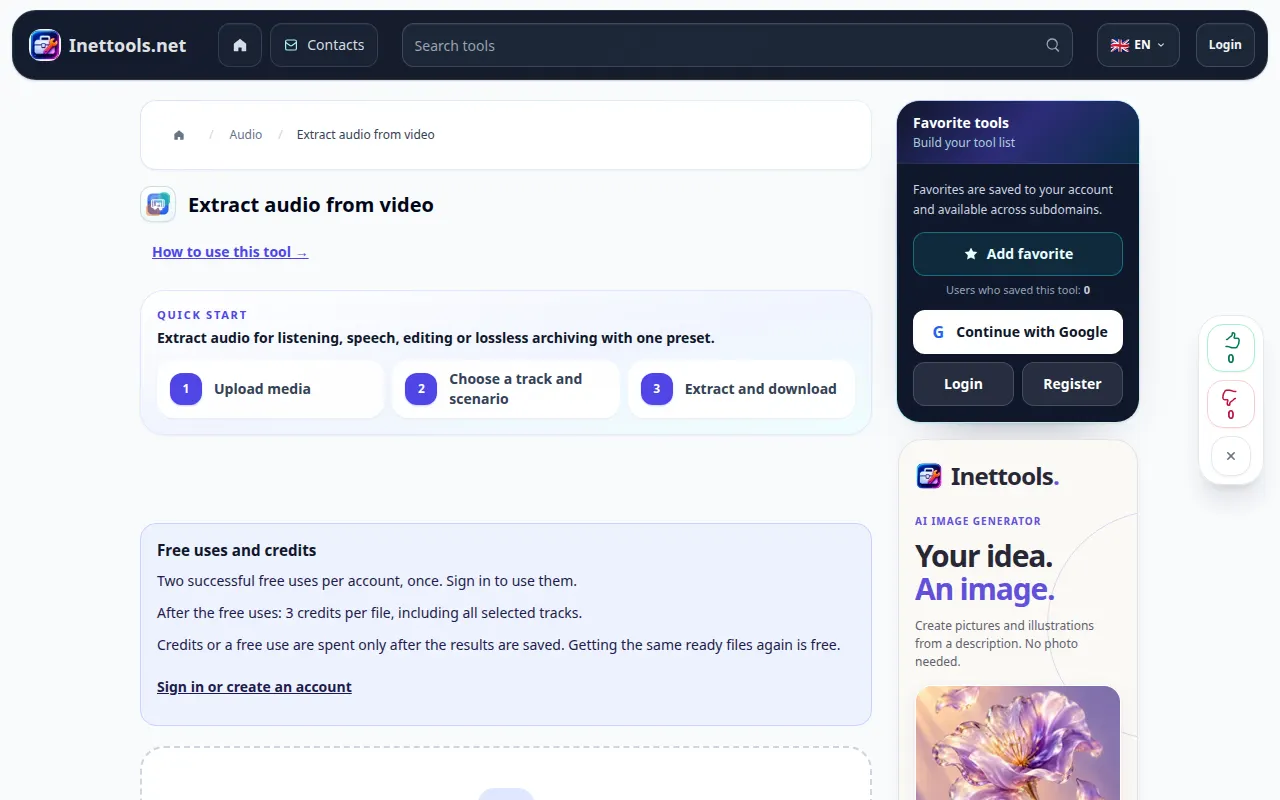
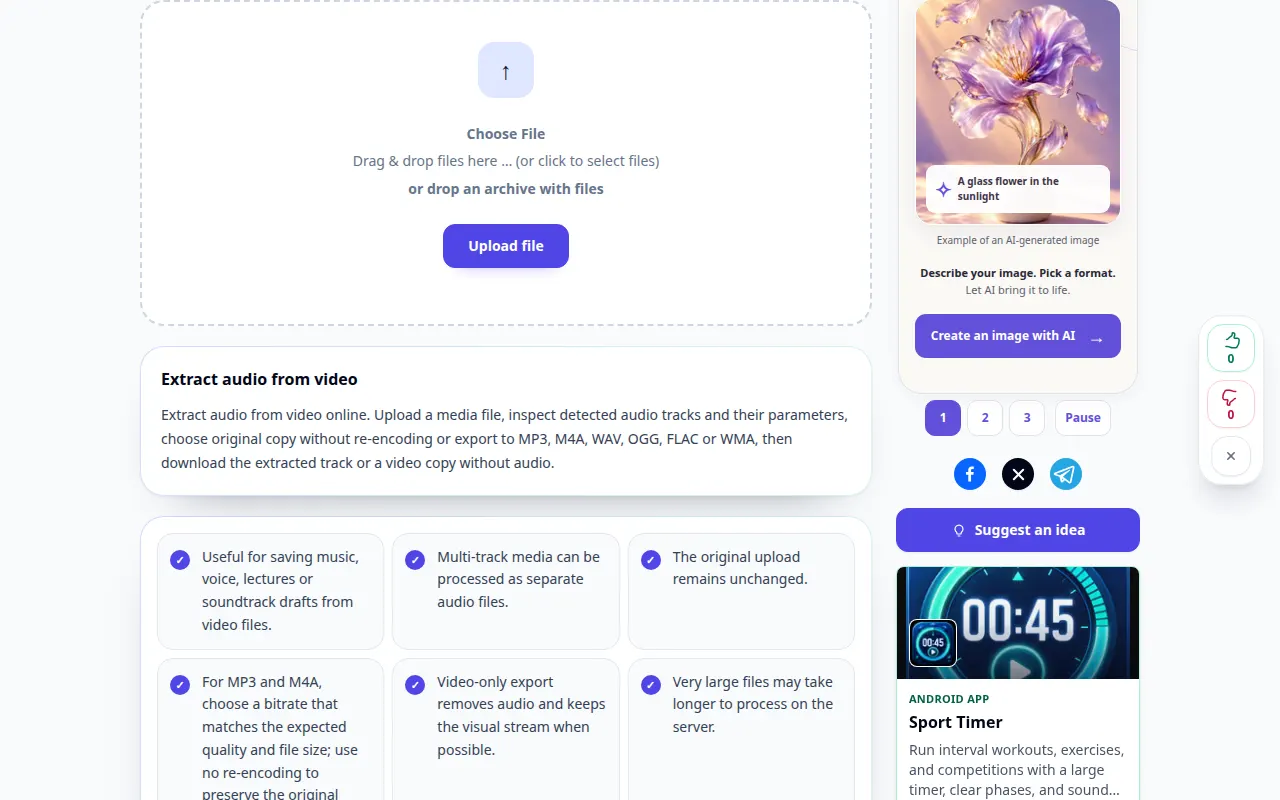
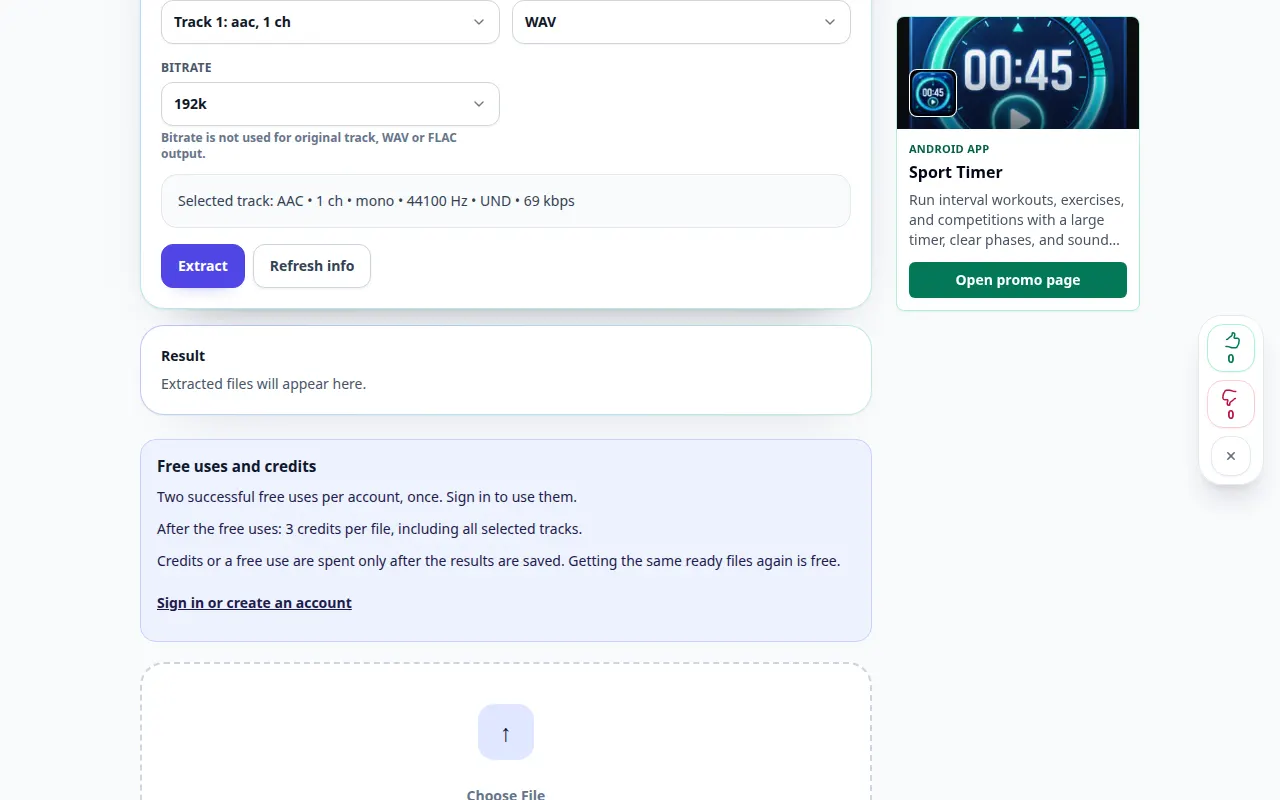
Demonstrasi desktop
Rakaman menunjukkan antara muka bahasa Inggeris. Ikuti langkah terjemahan di atas; kawalan adalah dalam susunan yang sama. Rakaman ini menunjukkan sumber dan tetapan yang tersedia sebelum tindakan utama. Ikuti langkah di atas untuk mula memproses dan menyimpan hasilnya.
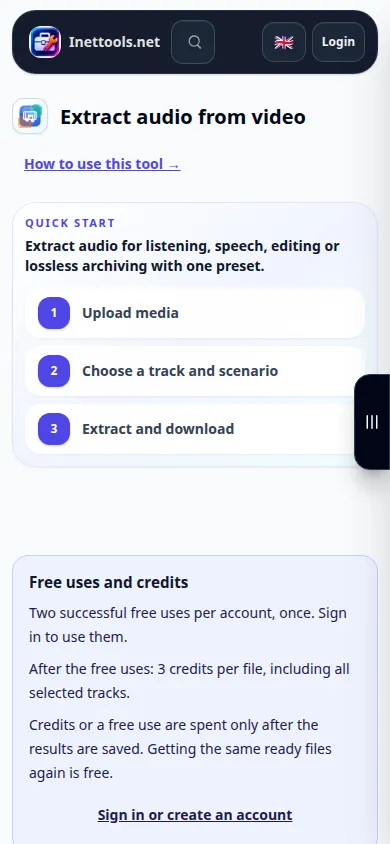
Demonstrasi telefon
Rakaman menunjukkan antara muka bahasa Inggeris. Ikuti langkah terjemahan di atas; kawalan adalah dalam susunan yang sama. Rakaman ini menunjukkan sumber dan tetapan yang tersedia sebelum tindakan utama. Ikuti langkah di atas untuk mula memproses dan menyimpan hasilnya.
Soalan dan penyelesaian masalah
Mengapa fail yang diekstrak senyap?
Mula-mula semak bahawa video sumber mengandungi trek yang boleh didengar. Semak juga kelantangan pemain dan sama ada yang asal menggunakan codec audio yang tidak disokong.
Adakah WAV akan menjadikan rakaman bunyi lebih baik?
WAV mengelakkan satu lagi langkah pengekodan yang hilang apabila disokong, tetapi ia tidak dapat memulihkan butiran yang hilang daripada audio sumber.
Jika anda melihat mesej bahawa perkhidmatan telah terlebih muatan, tunggu dan cuba lagi kemudian. Percubaan yang gagal tidak bermakna fail sumber anda telah berubah.

