Panduan dikemas kini:
Baca teks dengan pengekodan aksara yang dimaksudkan dan sediakan salinan yang dikodkan dengan betul.
Buka panduan ini menggunakan pautan "Cara menggunakan alat ini" di bawah nama alat. Ia termasuk langkah, tangkapan skrin dan video untuk komputer dan telefon.
Sebelum anda bermula
Simpan bait asal. Fail yang telah disimpan dengan aksara gantian mungkin telah kehilangan maklumat.
Cuba dengan fail demonstrasi — text-utf8.txt
Fail kecil ini dicipta untuk panduan ini dan tidak mengandungi data peribadi.
Arahan langkah demi langkah
- Buka alat pengekodan dan pilih fail atau input teks yang tersedia.
- Pilih pengekodan sumber apabila anda mengetahuinya atau bandingkan hasil pengesanan yang ditawarkan.
- Periksa perkataan beraksen atau bukan Latin untuk melihat sama ada ia boleh dibaca.
- Buka pilihan Eksport dalam hasilnya, pilih pengekodan sasaran dan semak pengakhiran baris atau tetapan eksport lain yang tersedia.
- Salin atau simpan hasilnya, buka semula dengan pengekodan yang dimaksudkan dan bandingkan beberapa baris dengan sumber.
Pada komputer
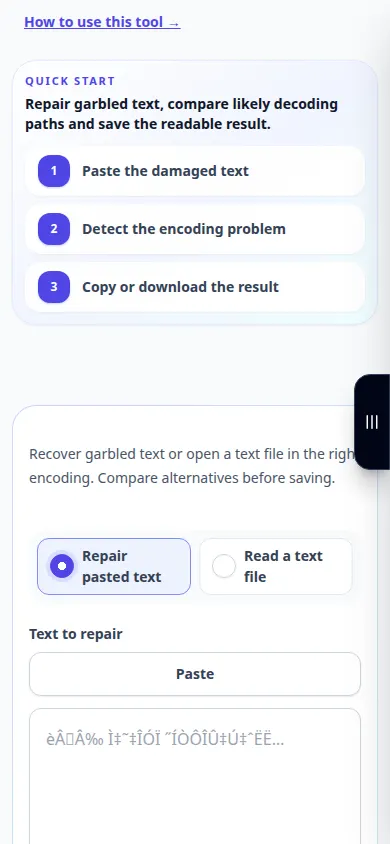
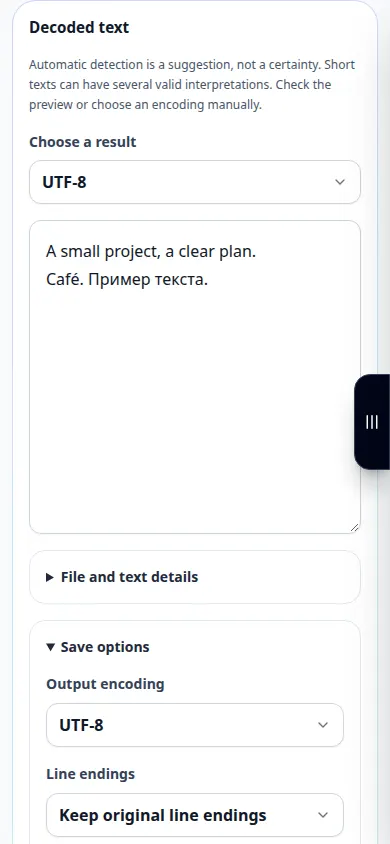
Bandingkan sumber dan hasil sebelah menyebelah dan periksa baris yang mengandungi aksara aksen atau bukan Latin.
Pada telefon
Tampal bahagian perwakilan pendek dahulu. Semak bahasa papan kekunci dan pengekodan yang dipilih sebelum menyalin hasil penuh.
Dalam Safari pada iPhone, buka menu perkongsian dan pilih Simpan ke Fail jika hasilnya dibuka dalam tab baharu. Dalam Android Chrome, semak Muat Turun. Pastikan tab ini terbuka sehingga pemprosesan selesai.
Untuk hasil yang lebih baik
Tekaan pengekodan bukan bukti. Bandingkan perkataan dan tanda baca yang biasa sebelum menyimpan daripada yang asal.
Tangkapan skrin dan video
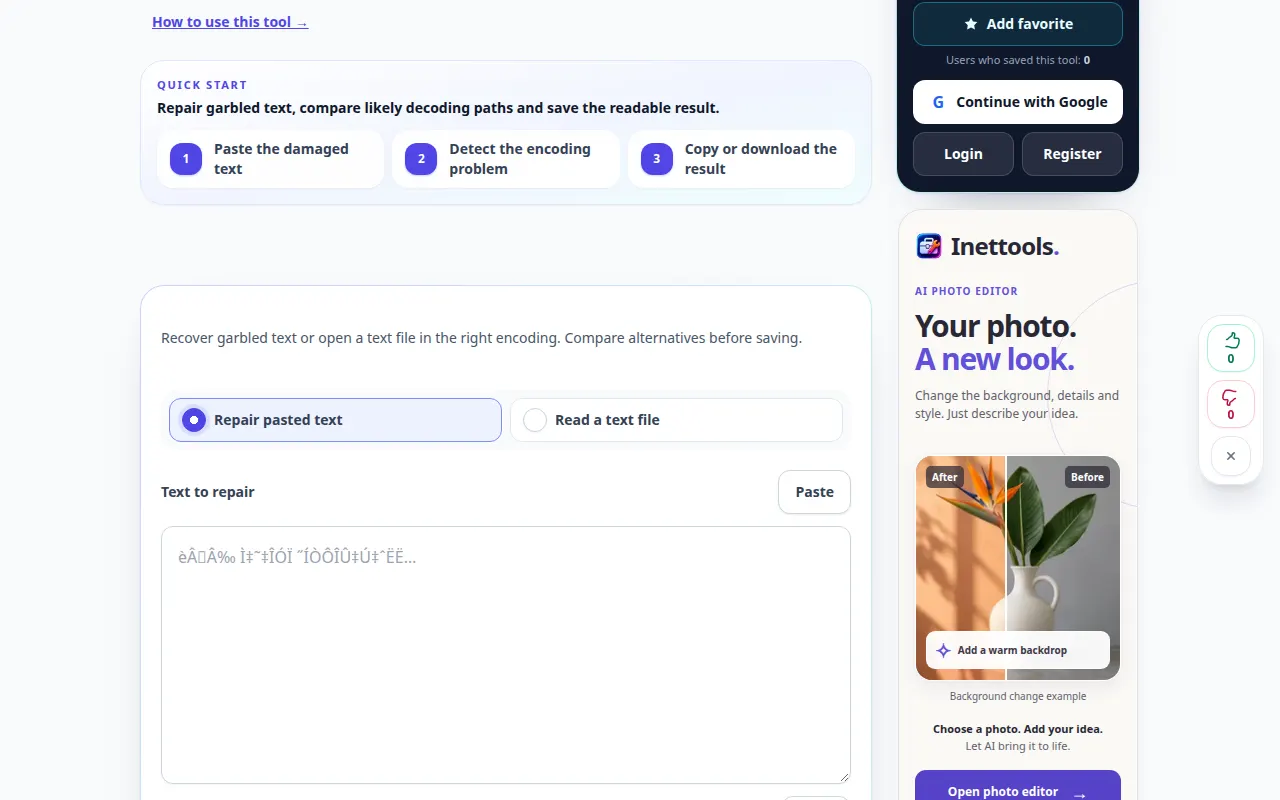
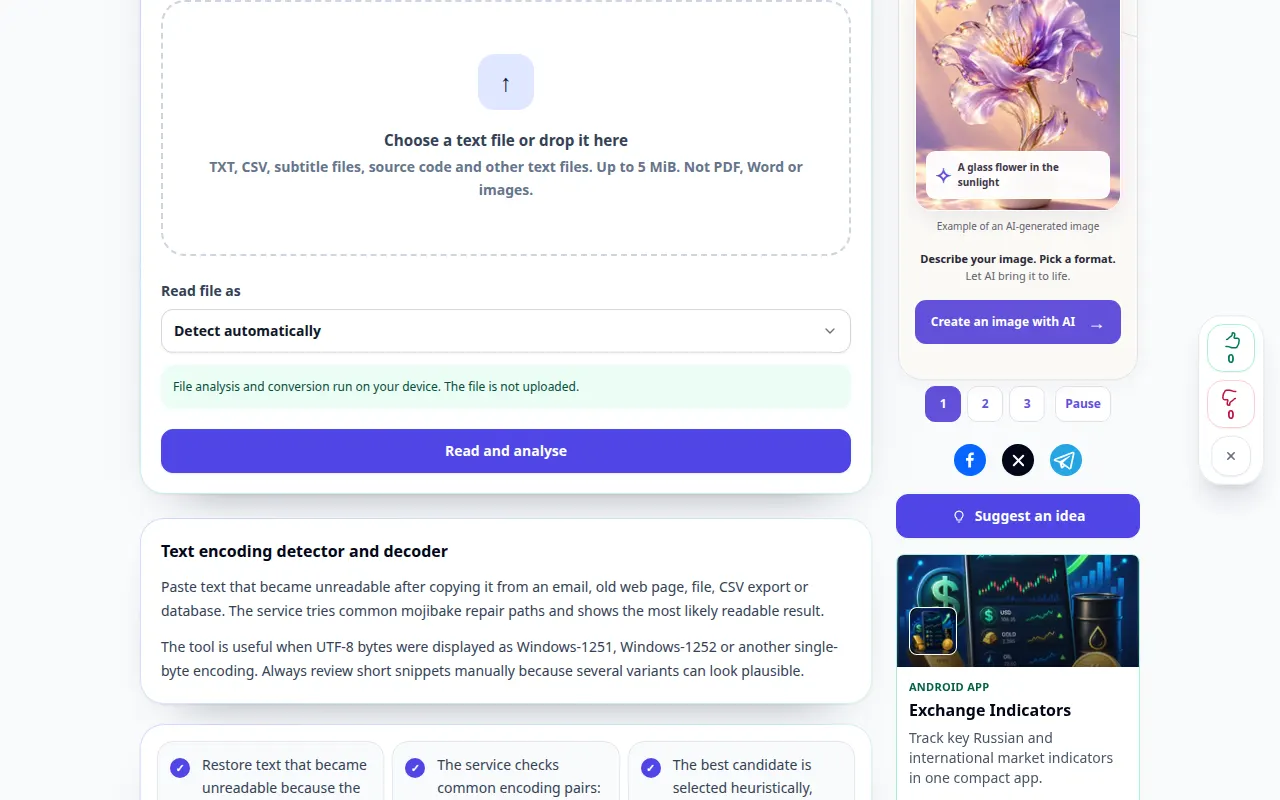
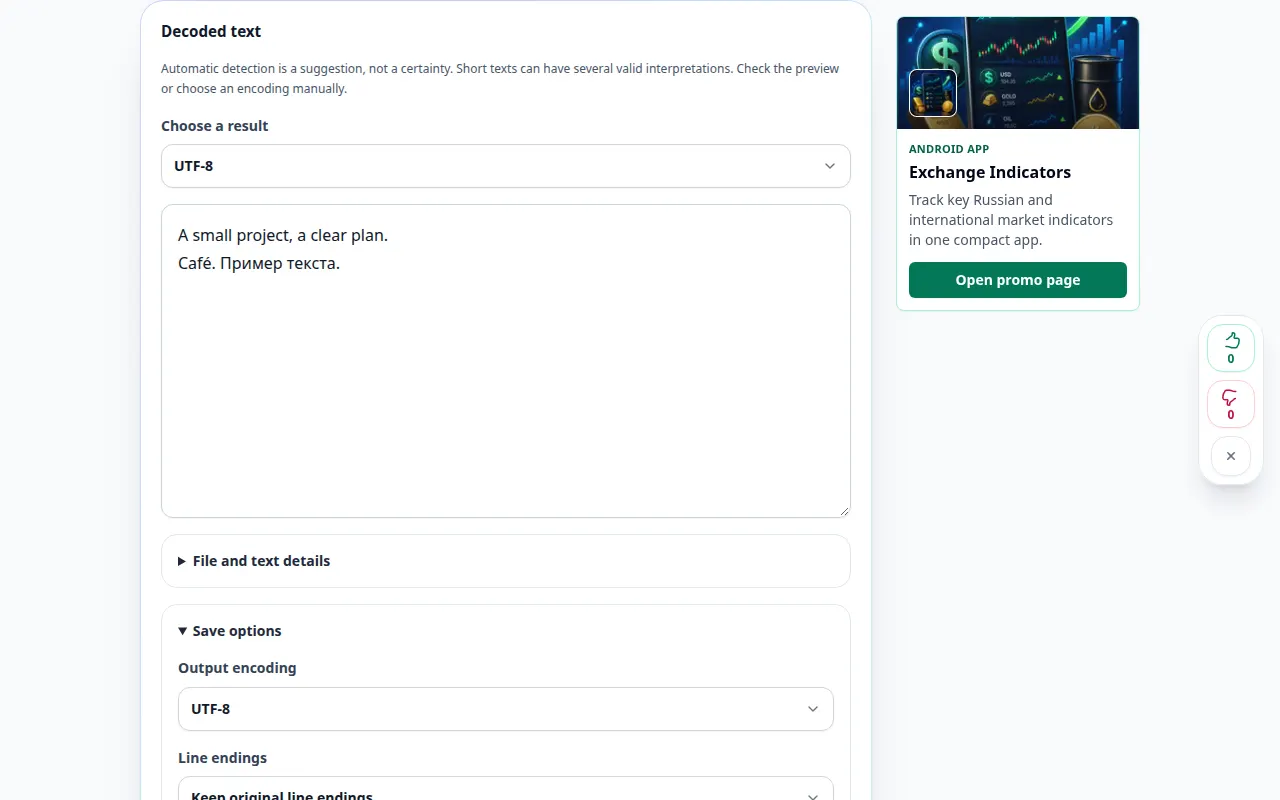
Demonstrasi desktop
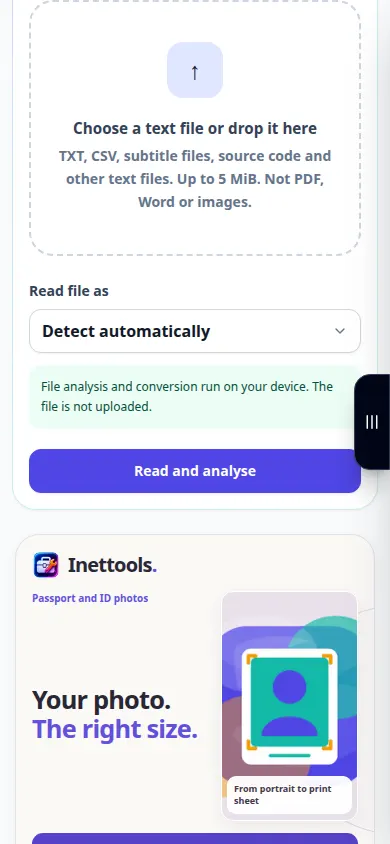
Rakaman menunjukkan antara muka bahasa Inggeris. Ikuti langkah terjemahan di atas; kawalan adalah dalam susunan yang sama. Rakaman ini menunjukkan input demonstrasi dan output yang terhasil dalam alat.
Demonstrasi telefon
Rakaman menunjukkan antara muka bahasa Inggeris. Ikuti langkah terjemahan di atas; kawalan adalah dalam susunan yang sama. Rakaman ini menunjukkan input demonstrasi dan output yang terhasil dalam alat.
Soalan dan penyelesaian masalah
Mengapakah tanda soal kekal selepas penukaran?
Bait asal mungkin telah digantikan apabila teks disimpan dengan tidak betul. Cuba salinan yang tidak disentuh sebelumnya.
Adakah ini sama seperti membetulkan susun atur papan kekunci?
Tidak. Pengekodan menerangkan bait dan aksara; pembetulan susun atur papan kekunci menukar aksara yang ditaip dengan pemetaan papan kekunci yang salah.
Jika anda melihat mesej bahawa perkhidmatan telah terlebih muatan, tunggu dan cuba lagi kemudian. Percubaan yang gagal tidak bermakna fail sumber anda telah berubah.