Panduan dikemas kini:
Normalkan senarai e-mel demonstrasi dengan pilihan pembekal yang jelas.
Arahan praktikal dengan tangkapan skrin desktop dan telefon, demonstrasi pendek dan jawapan kepada soalan biasa.
Sebelum anda bermula
Buka alat dalam penyemak imbas semasa. Operasi yang ditunjukkan berjalan secara setempat pada peranti anda dan tidak memerlukan akaun atau kredit. Gunakan nilai contoh awam di bawah.
Arahan langkah demi langkah
- Buka alat menggunakan butang di sebelah video. Kekalkan mod lalai melainkan langkah seterusnya menentukan mod yang berbeza.
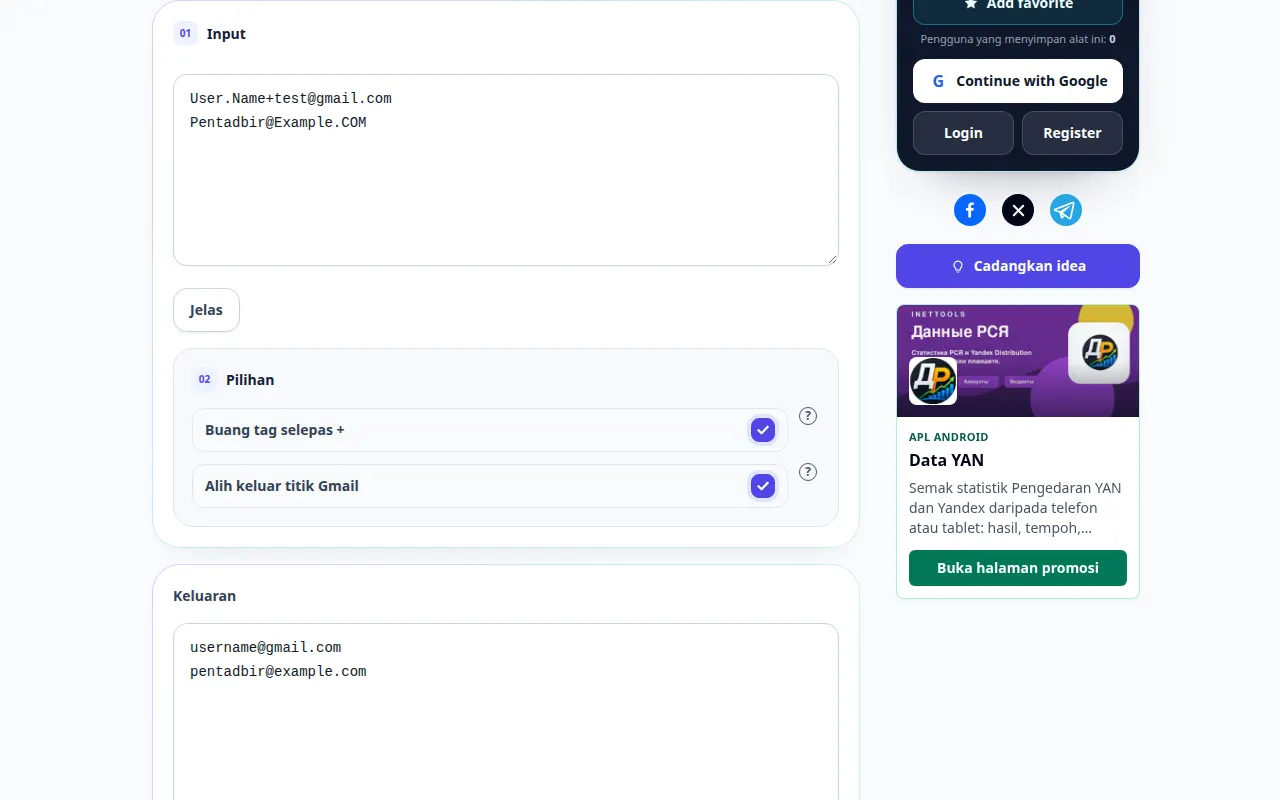
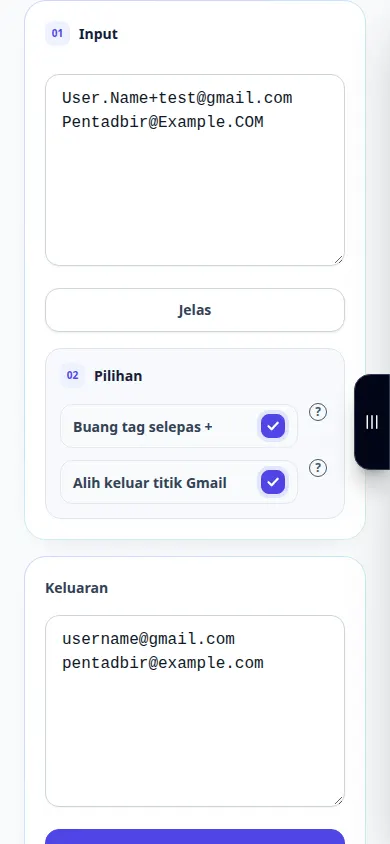
- Masukkan User.Name+demo@gmail.com dan periksa hasil normal dengan pilihan Gmail yang dipaparkan.
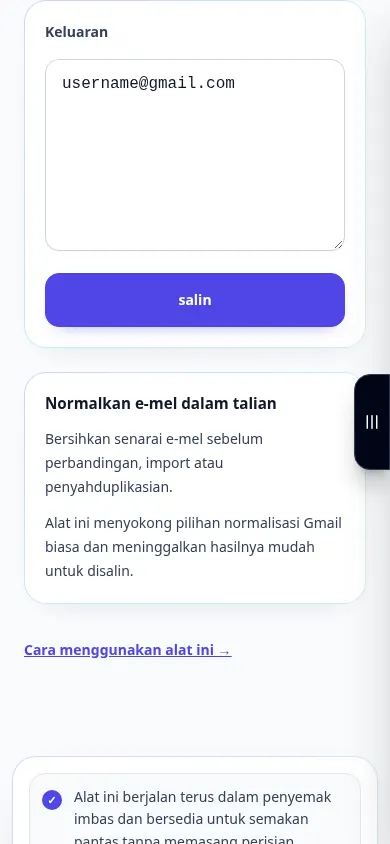
- Periksa keputusan yang ditunjukkan di bawah input. Jika alat itu mempunyai butang tindakan, tekan ia selepas mengedit; kemas kini penukar langsung semasa anda menaip.
- Salin atau eksport hasil menggunakan kawalan yang disediakan oleh alat ini. Semak output sebelum menggunakannya dalam aplikasi lain.
- Peraturan titik dan teg tambah khusus pembekal tidak digunakan pada setiap domain. Menormalkan alamat tidak mengesahkan penghantaran atau pemilikan akaun.
Pada komputer
Gunakan papan kekunci untuk memasukkan nilai contoh. Semak pilihan, kemudian periksa output dan gunakan Salin atau tindakan eksport apabila tersedia.
Pada telefon
Ketik medan input dan masukkan contoh. Tutup papan kekunci pada skrin untuk menyemak pilihan dan keputusan; pastikan tab terbuka sehingga anda selesai.
Dalam Safari pada iPhone, buka menu perkongsian dan pilih Simpan ke Fail jika hasilnya dibuka dalam tab baharu. Dalam Android Chrome, semak Muat Turun. Pastikan tab ini terbuka sehingga pemprosesan selesai.
Untuk hasil yang lebih baik
Peraturan titik dan teg tambah khusus pembekal tidak digunakan pada setiap domain. Menormalkan alamat tidak mengesahkan penghantaran atau pemilikan akaun.
Tangkapan skrin dan video
Demonstrasi desktop
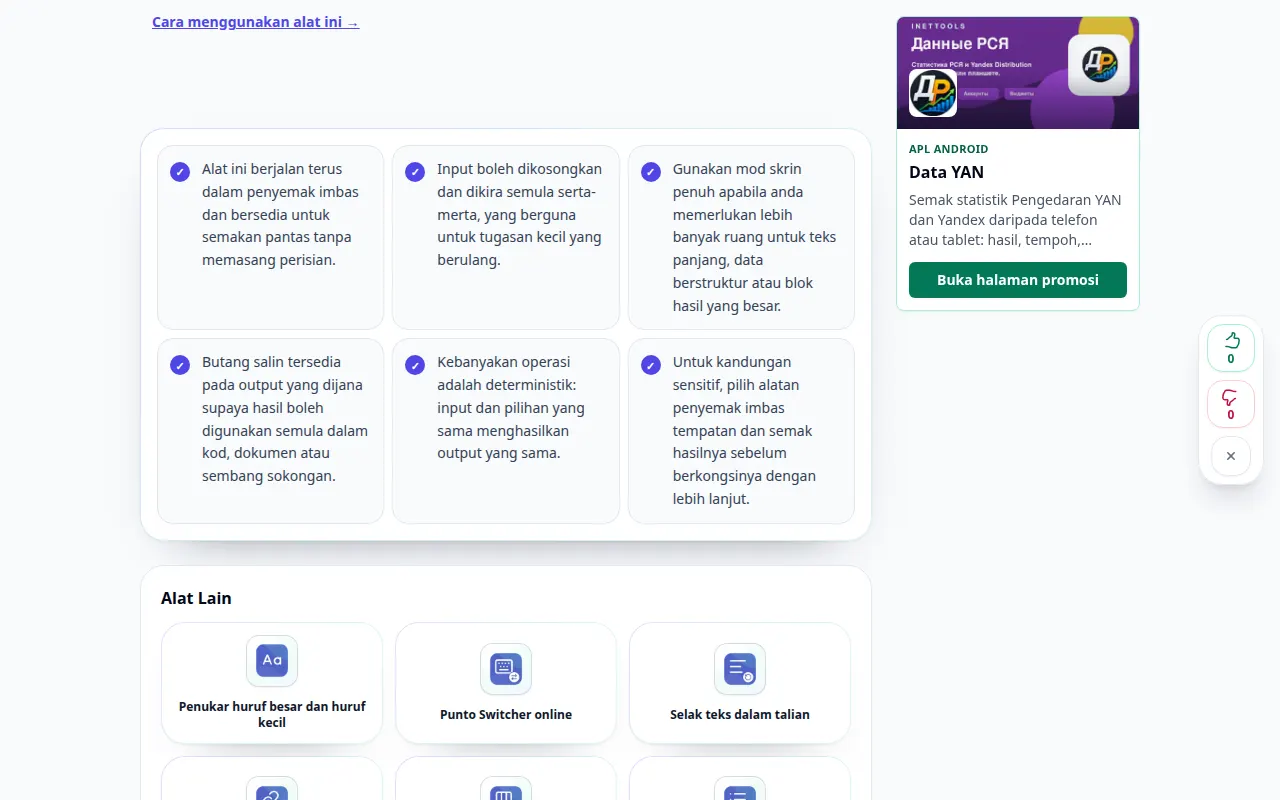
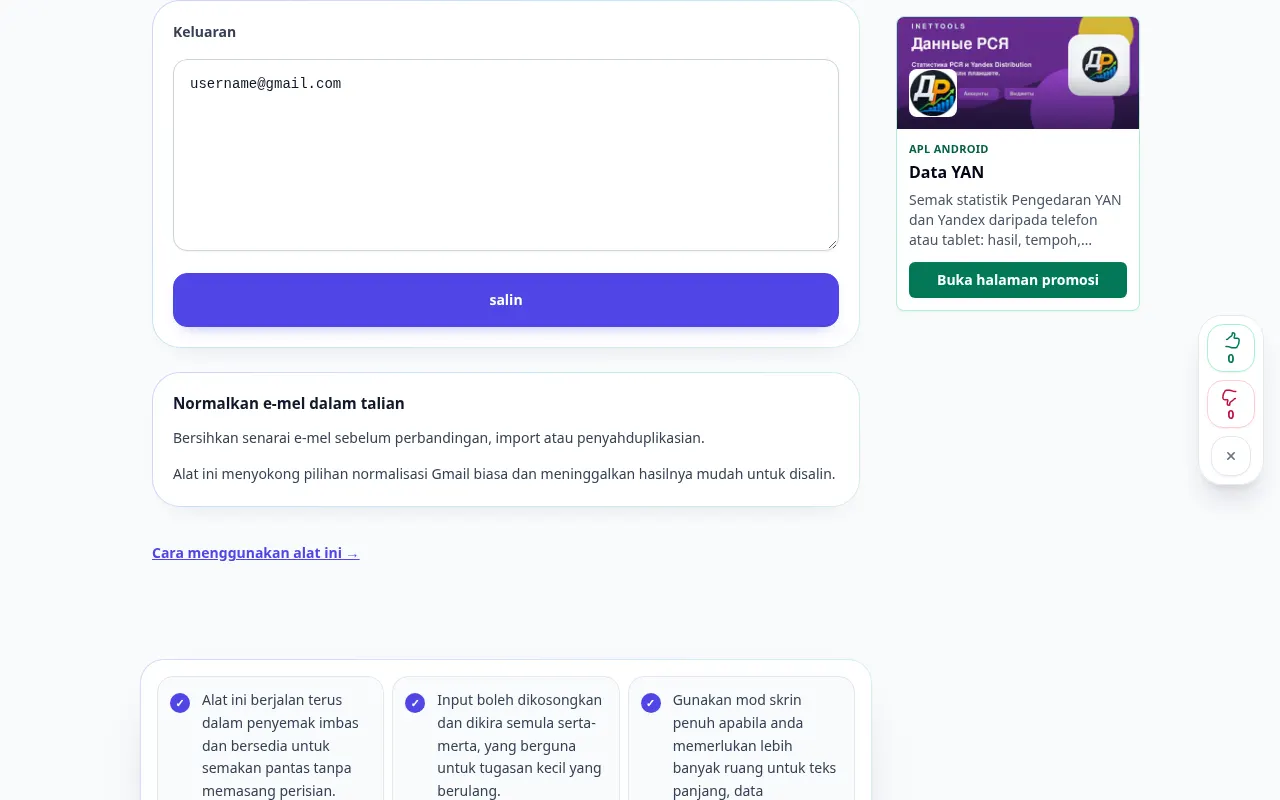
Rakaman ini menunjukkan input demonstrasi dan output yang terhasil dalam alat.
Demonstrasi telefon
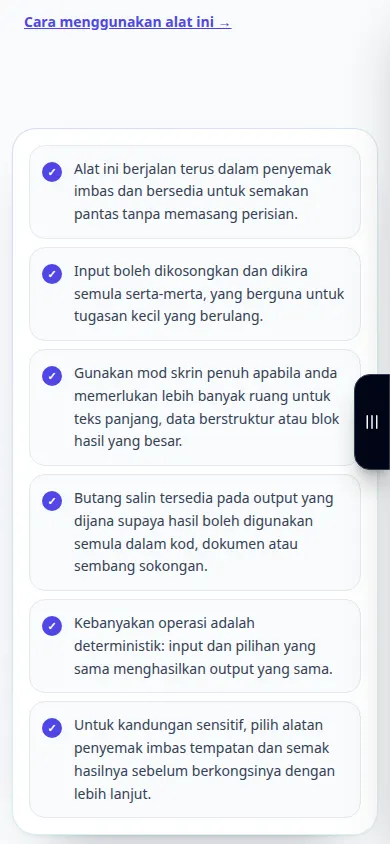
Rakaman ini menunjukkan input demonstrasi dan output yang terhasil dalam alat.
Soalan dan penyelesaian masalah
Adakah demonstrasi ini menggunakan data sebenar saya?
Tidak. Rakaman menggunakan nilai contoh awam yang dicipta untuk panduan. Perkhidmatan ini beroperasi pada input yang anda masukkan dalam penyemak imbas anda sendiri.
Apakah yang perlu saya semak sebelum bergantung pada hasilnya?
Peraturan titik dan teg tambah khusus pembekal tidak digunakan pada setiap domain. Menormalkan alamat tidak mengesahkan penghantaran atau pemilikan akaun.
Jika anda melihat mesej bahawa perkhidmatan telah terlebih muatan, tunggu dan cuba lagi kemudian. Percubaan yang gagal tidak bermakna fail sumber anda telah berubah.