Panduan dikemas kini:
Lihat DICOM piksel, tukar tetingkap paparan dan periksa metadata fail.
Arahan praktikal dengan tangkapan skrin desktop dan telefon, demonstrasi pendek dan jawapan kepada soalan biasa.
Sebelum anda bermula
Gunakan fail yang anda dibenarkan untuk memeriksa. Untuk latihan, pilih fail demonstrasi sintetik dan bukannya rekod pesakit.
Cuba dengan fail demonstrasi — synthetic-image.dcm
Fail kecil ini dicipta untuk panduan ini dan tidak mengandungi data peribadi.
Arahan langkah demi langkah
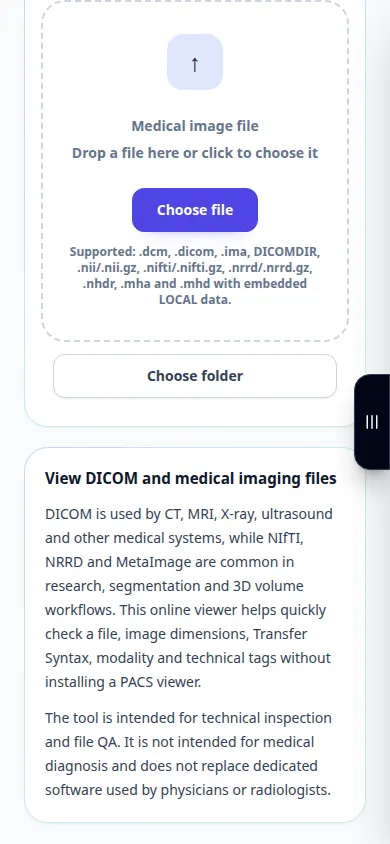
- Buka DICOM Viewer dan pilih fail DICOM. Tunggu imej dan panel maklumat.
- Gunakan kawalan bingkai yang tersedia apabila fail mengandungi beberapa bingkai.
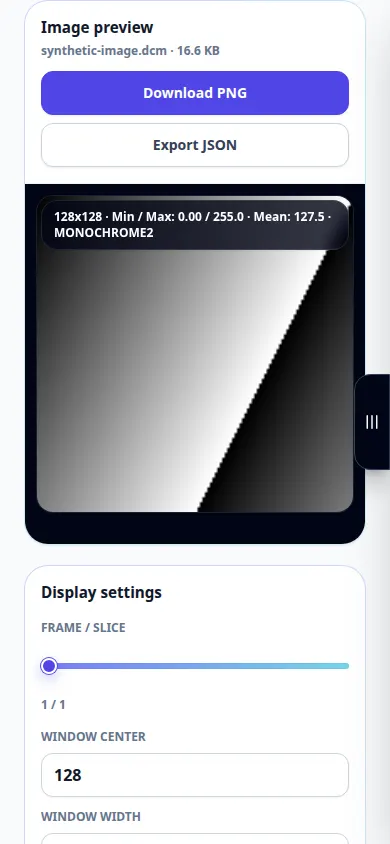
- Laraskan pusat dan lebar tetingkap, cuba tetingkap automatik dan gunakan kawalan zum atau muat untuk memeriksa paparan.
- Buka panel tag untuk menyemak metadata. Ingat bahawa metadata dan laporan yang dieksport mungkin mengandungi maklumat pengenalpastian.
- Gunakan PNG yang tersedia atau laporkan eksport untuk kandungan yang dipaparkan. Kekalkan DICOM asal kerana eksport imej tidak mengekalkan kajian penuh.
Pada komputer
Gunakan reka letak desktop yang lebih luas untuk membandingkan imej dan teg. Skrin penuh memberi lebih banyak ruang untuk kawalan tetingkap dan zum.
Pada telefon
Pilih fail daripada pengurus fail anda. Tatal antara imej dan teg, dan gunakan kawalan muat sebelum mengezum ke rantau.
Dalam Safari pada iPhone, buka menu perkongsian dan pilih Simpan ke Fail jika hasilnya dibuka dalam tab baharu. Dalam Android Chrome, semak Muat Turun. Pastikan tab ini terbuka sehingga pemprosesan selesai.
Untuk hasil yang lebih baik
Windowing menukar paparan, bukan piksel yang dirakam. Panduan ini menerangkan kawalan penonton, bukan tafsiran perubatan.
Tangkapan skrin dan video
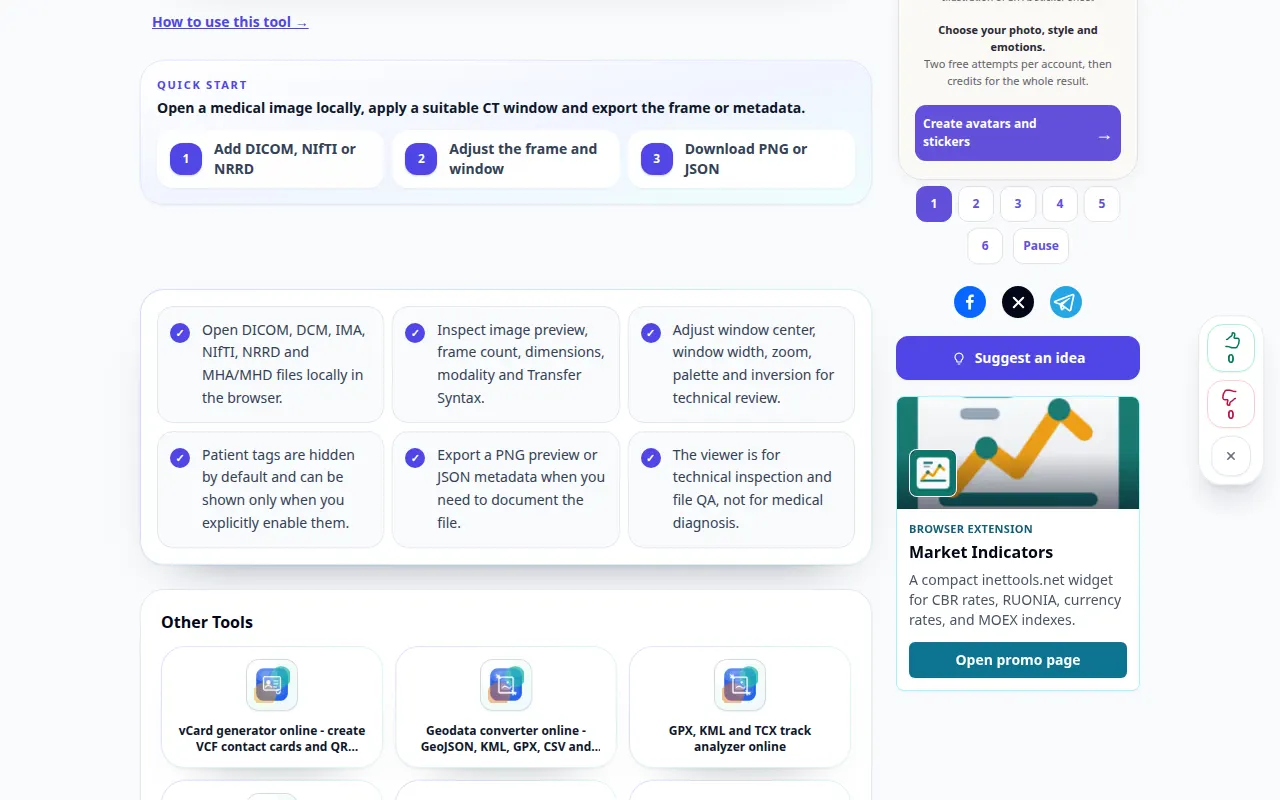
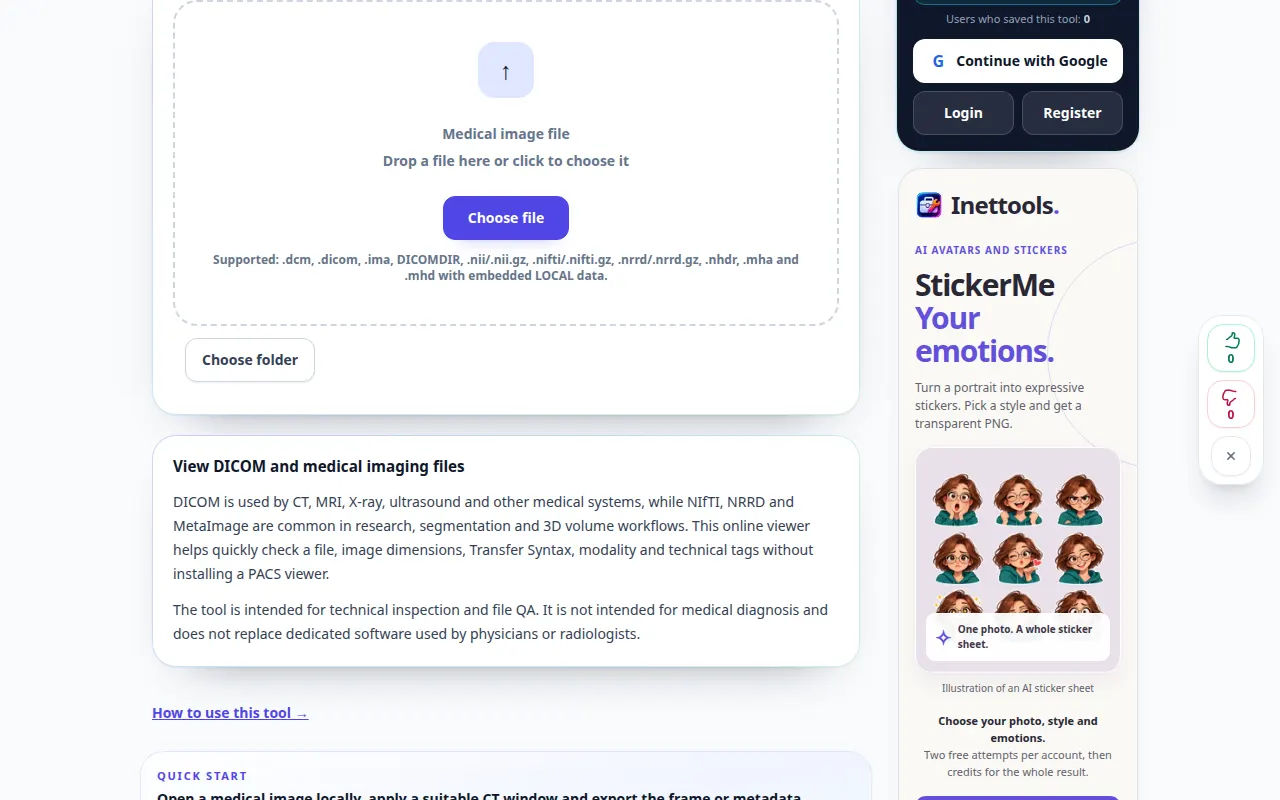
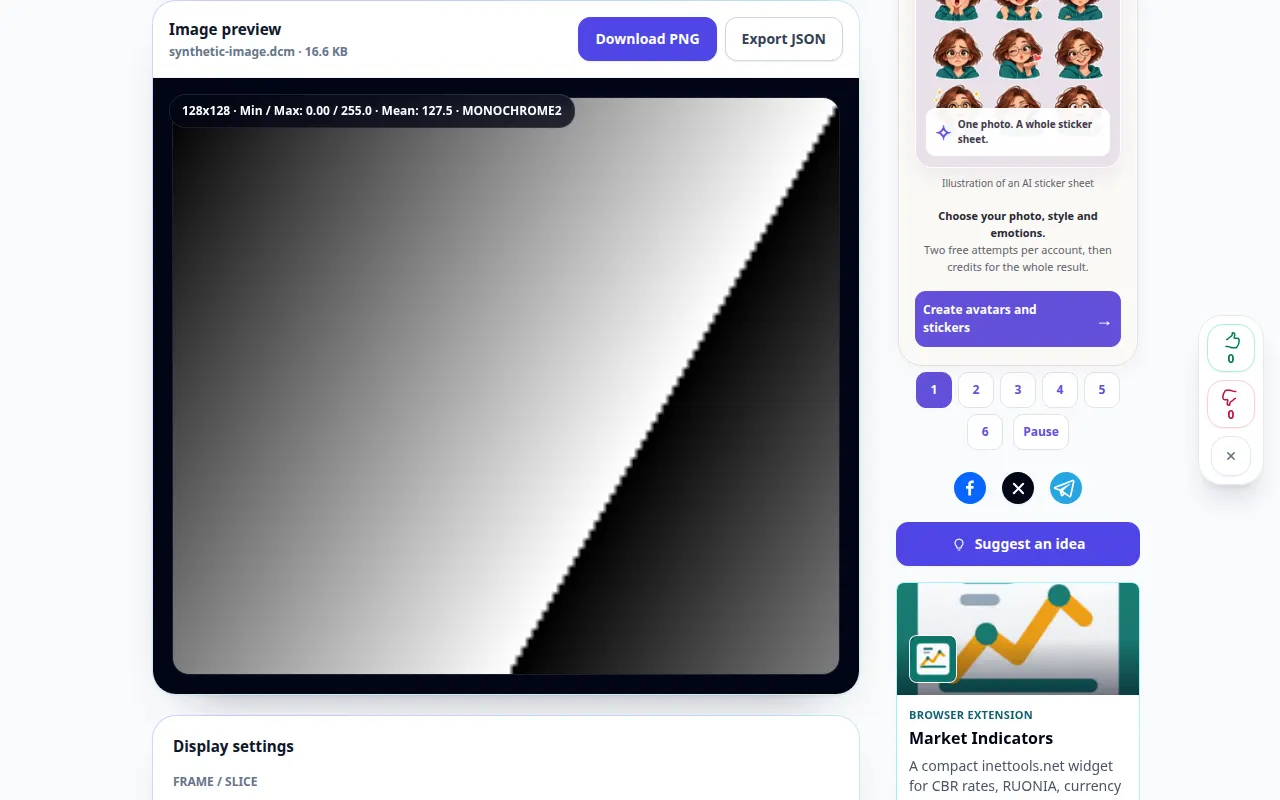
Demonstrasi desktop
Rakaman menunjukkan antara muka bahasa Inggeris. Ikuti langkah terjemahan di atas; kawalan adalah dalam susunan yang sama. Rakaman ini menunjukkan input demonstrasi dan output yang terhasil dalam alat.
Demonstrasi telefon
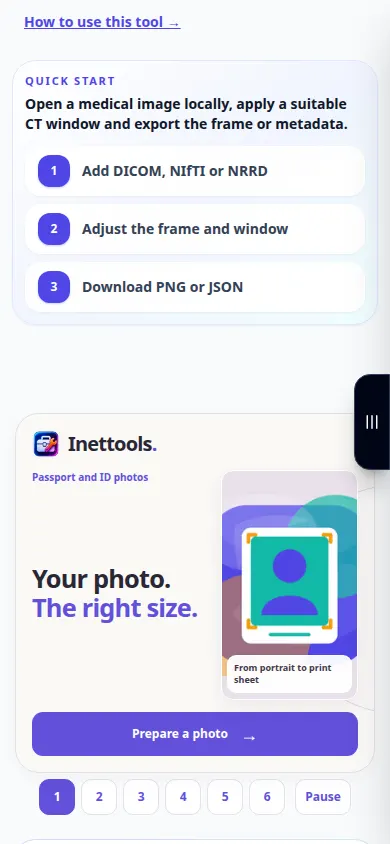
Rakaman menunjukkan antara muka bahasa Inggeris. Ikuti langkah terjemahan di atas; kawalan adalah dalam susunan yang sama. Rakaman ini menunjukkan input demonstrasi dan output yang terhasil dalam alat.
Soalan dan penyelesaian masalah
Mengapakah fail mengatakan ia bukan DICOM?
Imej yang dinamakan semula bukan fail DICOM. Fail yang rosak atau pengekodan tidak disokong juga mungkin tidak boleh dibaca; simpan yang asal dan semak format eksportnya.
Mengapa imej hampir hitam?
Cuba tetingkap automatik dan semak pemilihan bingkai. Tetingkap paparan yang sangat sempit atau salah letak boleh menyembunyikan nilai piksel yang boleh dibaca.
Jika anda melihat mesej bahawa perkhidmatan telah terlebih muatan, tunggu dan cuba lagi kemudian. Percubaan yang gagal tidak bermakna fail sumber anda telah berubah.
