Panduan dikemas kini:
Tukar koordinat geografi kepada notasi lain yang disokong dan semak lokasinya.
Buka panduan ini menggunakan pautan "Cara menggunakan alat ini" di bawah nama alat. Ia termasuk langkah, tangkapan skrin dan video untuk komputer dan telefon.
Sebelum anda bermula
Mengetahui tatatanda dan datum koordinat sumber. Jangan campurkan darjah perpuluhan dengan koordinat yang diunjurkan atau tukar latitud dan longitud secara senyap.
Arahan langkah demi langkah
- Buka Coordinate Converter dan pilih notasi input yang disokong.
- Masukkan latitud dan longitud, pastikan huruf hemisfera atau tanda tolak konsisten.
- Pilih tatatanda output yang diperlukan dan jalankan penukaran jika ia tidak dikemas kini secara automatik.
- Bandingkan hasilnya dengan peta atau konteks geografi apabila tersedia. Semak susunan dua koordinat.
- Salin nilai yang ditukar atau gunakan eksport yang ditawarkan, simpan tempat perpuluhan yang mencukupi untuk kegunaan yang dimaksudkan.
Pada komputer
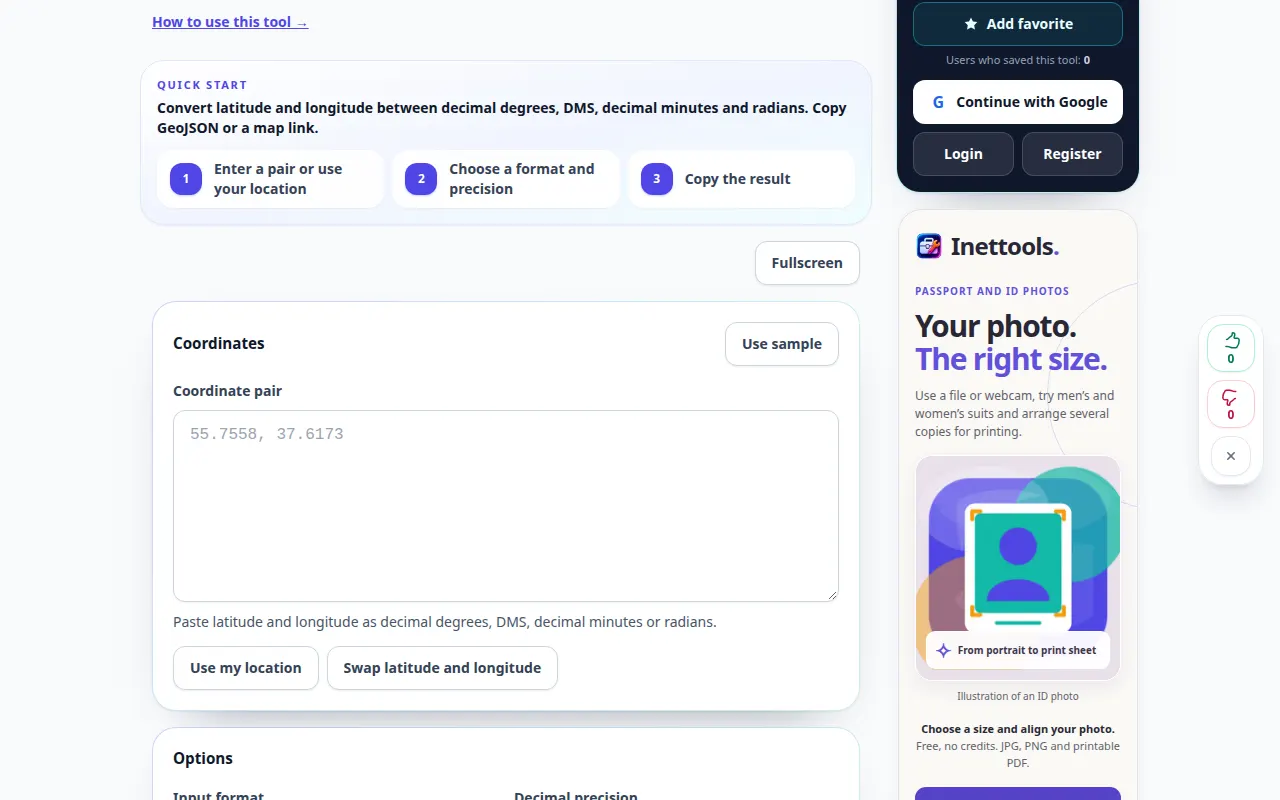
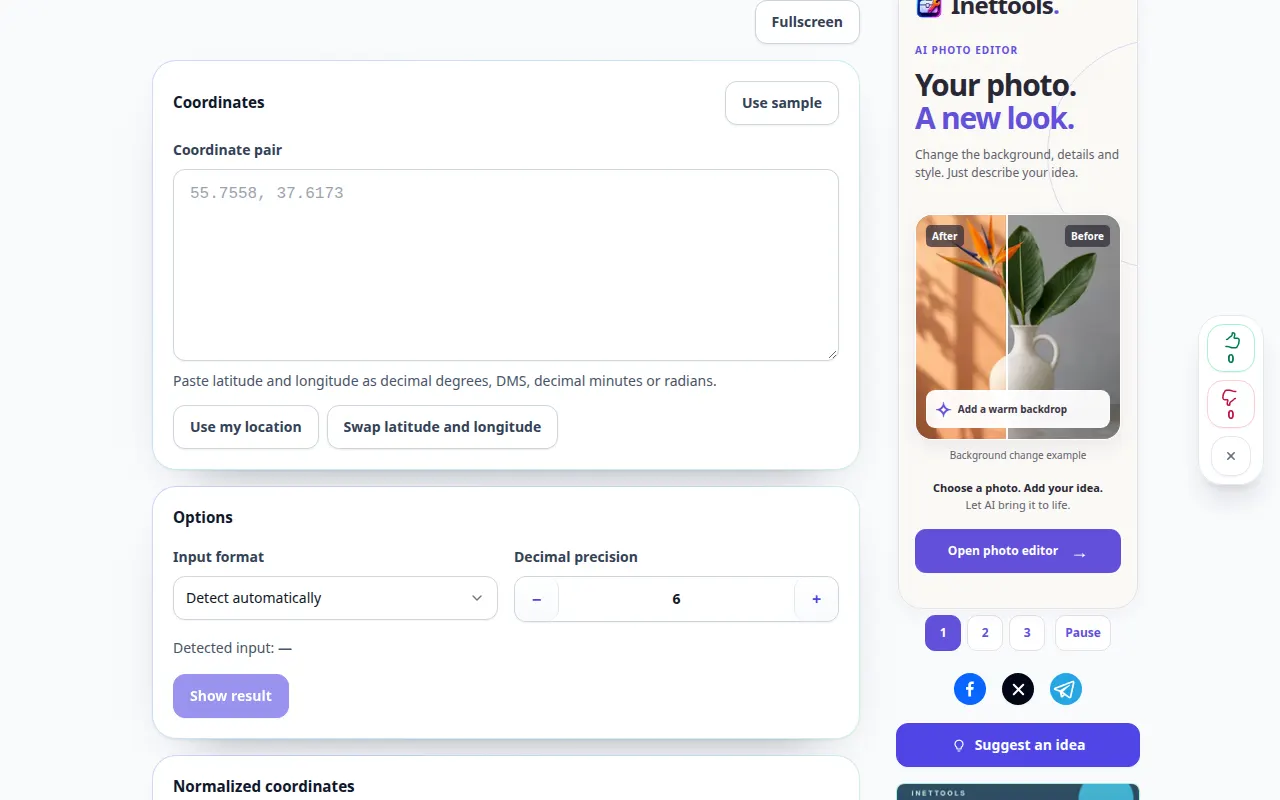
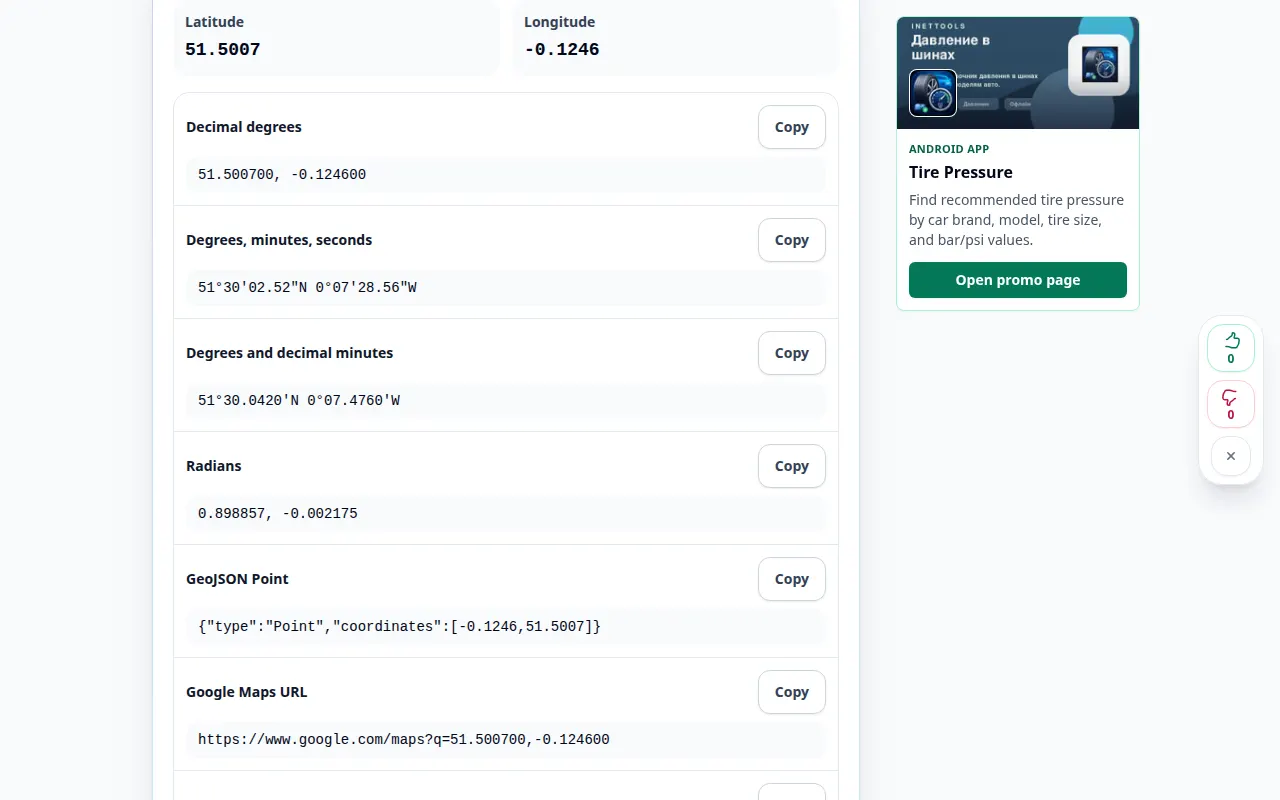
Pastikan input dan output kelihatan bersama untuk membandingkan simbol, hemisfera dan ketepatan sebelum menyalin.
Pada telefon
Gunakan medan teks dengan berhati-hati: semak pemisah perpuluhan dan tanda tolak selepas menampal koordinat daripada apl lain.
Dalam Safari pada iPhone, buka menu perkongsian dan pilih Simpan ke Fail jika hasilnya dibuka dalam tab baharu. Dalam Android Chrome, semak Muat Turun. Pastikan tab ini terbuka sehingga pemprosesan selesai.
Untuk hasil yang lebih baik
Latitud berjulat dari −90 hingga 90 darjah dan longitud dari −180 hingga 180. Nombor yang munasabah masih boleh menunjuk ke tempat yang salah jika paksi ditukar.
Tangkapan skrin dan video
Demonstrasi desktop
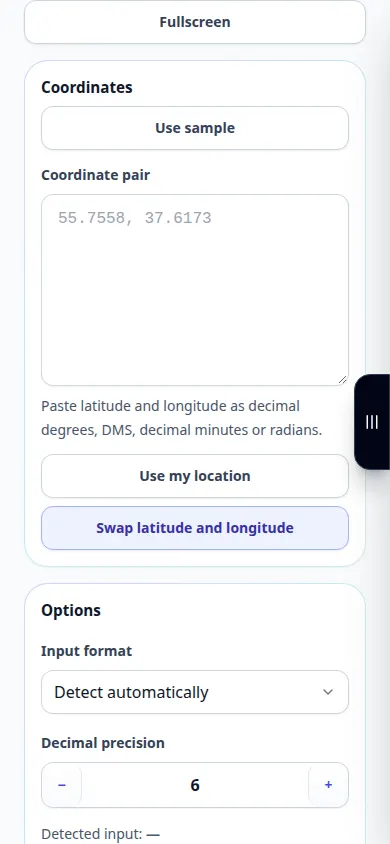
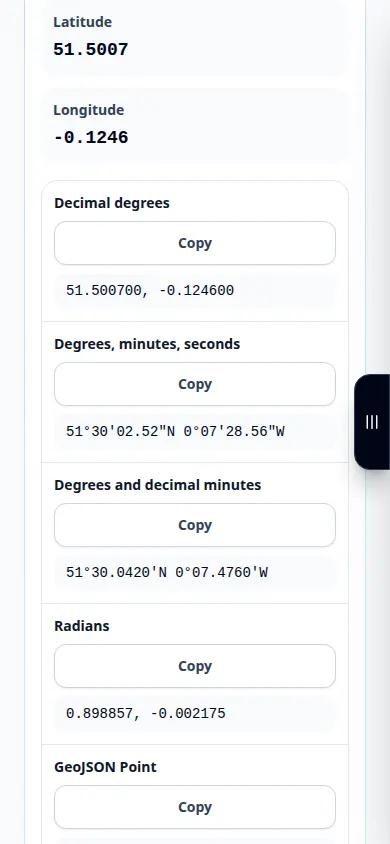
Rakaman menunjukkan antara muka bahasa Inggeris. Ikuti langkah terjemahan di atas; kawalan adalah dalam susunan yang sama. Rakaman ini menunjukkan input demonstrasi dan output yang terhasil dalam alat.
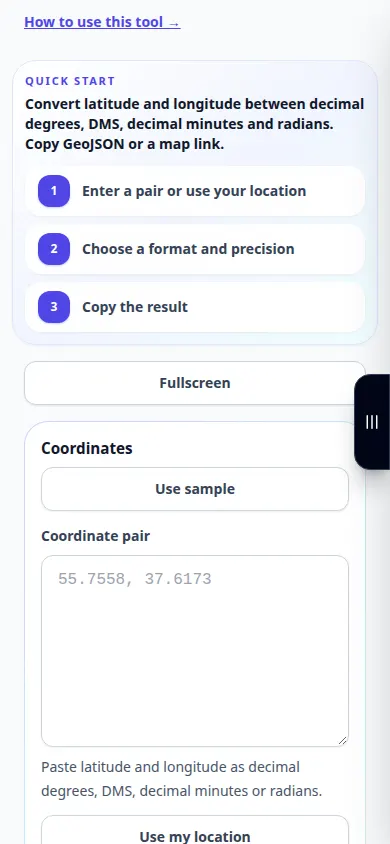
Demonstrasi telefon
Rakaman menunjukkan antara muka bahasa Inggeris. Ikuti langkah terjemahan di atas; kawalan adalah dalam susunan yang sama. Rakaman ini menunjukkan input demonstrasi dan output yang terhasil dalam alat.
Soalan dan penyelesaian masalah
Mengapa keputusan menunjukkan negara lain?
Semak susunan koordinat, tanda tolak, hemisfera dan notasi sumber yang dipilih.
Adakah lebih banyak ketepatan perpuluhan menjadikan ukuran tepat?
Tidak. Digit tambahan menerangkan selang yang lebih kecil tetapi tidak meningkatkan ketepatan ukuran asal.
Jika anda melihat mesej bahawa perkhidmatan telah terlebih muatan, tunggu dan cuba lagi kemudian. Percubaan yang gagal tidak bermakna fail sumber anda telah berubah.
