Panduan dikemas kini:
Buat satu imej daripada dua foto rujukan dan arahan anda. Gabungkan watak, objek atau latar belakang dalam pemandangan yang dikongsi dengan AI.
Arahan praktikal dengan tangkapan skrin desktop dan telefon, demonstrasi pendek dan jawapan kepada soalan biasa.
Sebelum anda bermula
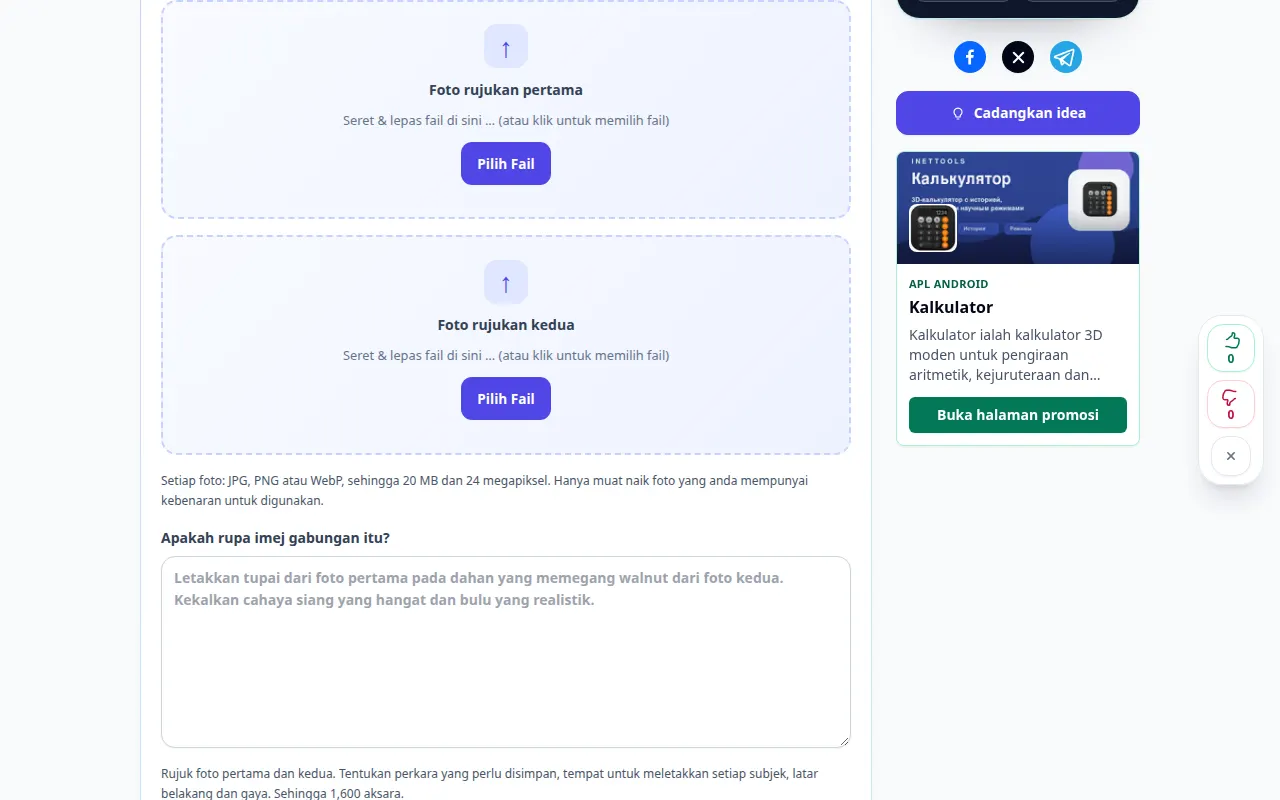
Setiap foto: JPG, PNG atau WebP, sehingga 20 MB dan 24 megapiksel. Hanya muat naik foto yang anda mempunyai kebenaran untuk digunakan. Kedua-dua foto rujukan dan arahan anda dihantar kepada pembekal AI. Salinan rujukan sementara dipadamkan selepas diproses. AI boleh menukar wajah dan butiran kecil.
Cuba dengan fail demonstrasi — landscape.png

Fail kecil ini dicipta untuk panduan ini dan tidak mengandungi data peribadi.
Arahan langkah demi langkah
-
Foto rujukan pertama. Foto rujukan kedua. Setiap foto: JPG, PNG atau WebP, sehingga 20 MB dan 24 megapiksel. Hanya muat naik foto yang anda mempunyai kebenaran untuk digunakan.
Memilih sumber 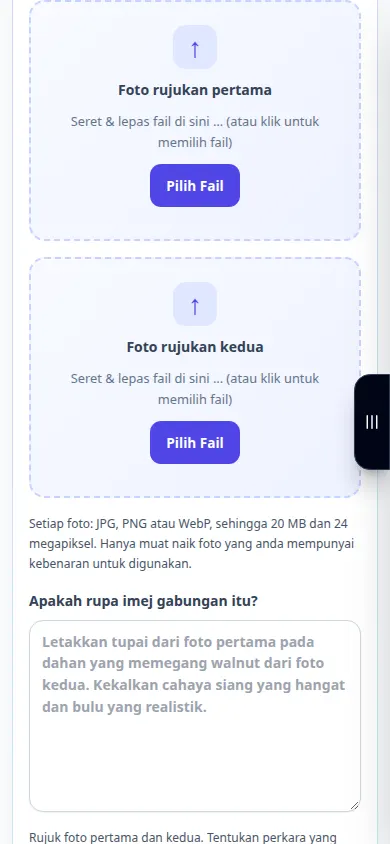
Memilih sumber -
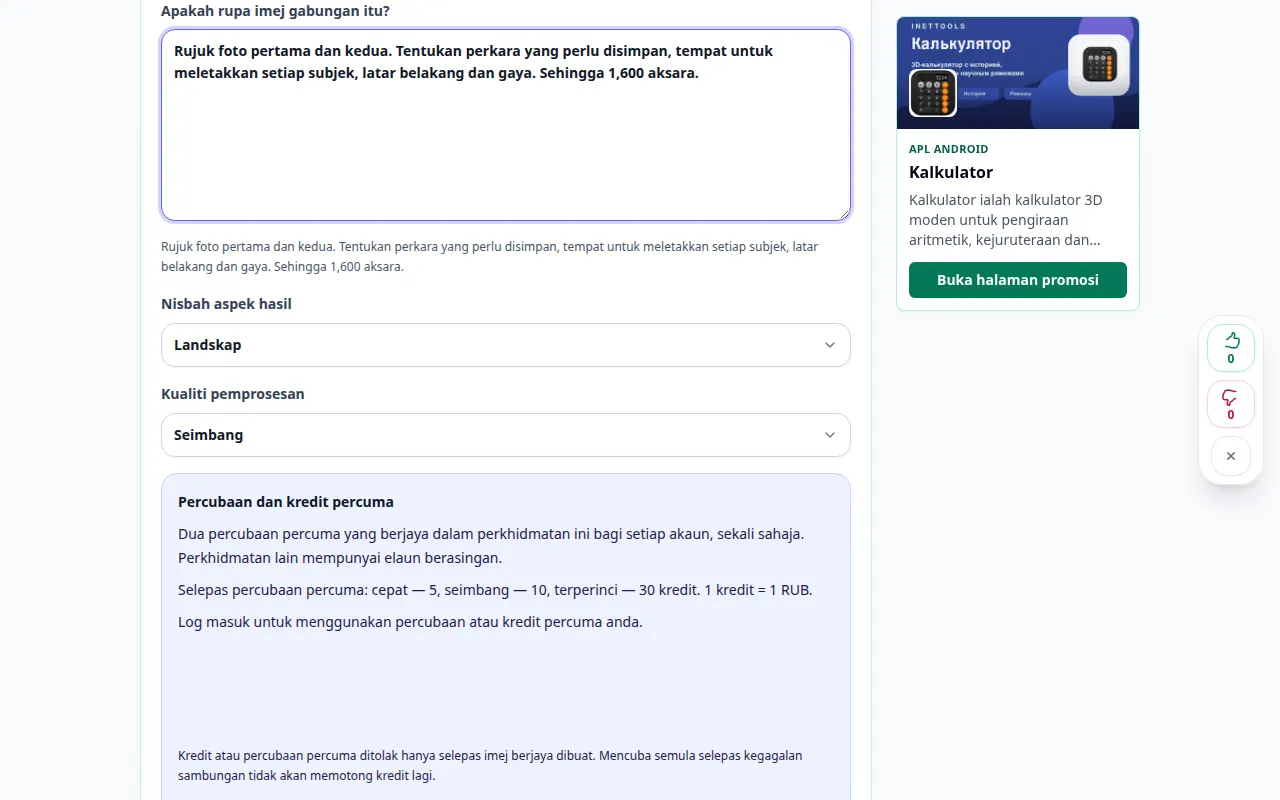
Apakah rupa imej gabungan itu?. Rujuk foto pertama dan kedua. Tentukan perkara yang perlu disimpan, tempat untuk meletakkan setiap subjek, latar belakang dan gaya. Sehingga 1,600 aksara.
-
Nisbah aspek hasil: Segi empat, Landskap, Potret. Kualiti pemprosesan
Tetapan dan tindakan seterusnya 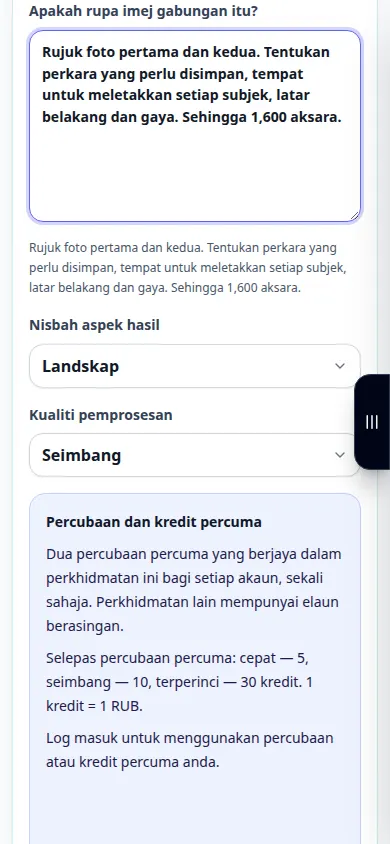
Tetapan dan tindakan seterusnya -
Gabungkan foto. Kedua-dua foto rujukan dan arahan anda dihantar kepada pembekal AI. Salinan rujukan sementara dipadamkan selepas diproses. AI boleh menukar wajah dan butiran kecil.
-
Imej gabungan. Bandingkan hasil dengan sumber, terutamanya muka dan teks. Simpan imej atau teruskan mengedit menggunakan kawalan hasil.
-
Muat turun. Buka imej. Dalam Safari pada iPhone, buka menu perkongsian dan pilih Simpan ke Fail jika hasilnya dibuka dalam tab baharu. Dalam Android Chrome, semak Muat Turun. Pastikan tab ini terbuka sehingga pemprosesan selesai.
Pada komputer
Gunakan panel kerja lebar penuh untuk membandingkan sumber, tetapan dan hasil. Simpan fail asal supaya anda boleh mencuba tetapan lain tanpa menggantikannya.
Pada telefon
Pilih sumber daripada Fail atau pengurus fail peranti anda. Tatal ke bawah ke tetapan dan hasil; pastikan tab ini terbuka sehingga operasi selesai.
Dalam Safari pada iPhone, buka menu perkongsian dan pilih Simpan ke Fail jika hasilnya dibuka dalam tab baharu. Dalam Android Chrome, semak Muat Turun. Pastikan tab ini terbuka sehingga pemprosesan selesai.
Untuk hasil yang lebih baik
Pilih dua foto dan terangkan cara menghimpunkannya. AI mencipta pemandangan baharu menggunakan kedua-dua rujukan; ini ialah gubahan kreatif, bukan alat potong dan tampal yang tepat. Kedua-dua foto rujukan dan arahan anda dihantar kepada pembekal AI. Salinan rujukan sementara dipadamkan selepas diproses. AI boleh menukar wajah dan butiran kecil.
Tangkapan skrin dan video
Demonstrasi desktop
Rakaman menunjukkan antara muka bahasa Inggeris. Ikuti langkah terjemahan di atas; kawalan adalah dalam susunan yang sama. Rakaman ini menunjukkan sumber dan tetapan yang tersedia sebelum tindakan utama. Ikuti langkah di atas untuk mula memproses dan menyimpan hasilnya.
Demonstrasi telefon
Rakaman menunjukkan antara muka bahasa Inggeris. Ikuti langkah terjemahan di atas; kawalan adalah dalam susunan yang sama. Rakaman ini menunjukkan sumber dan tetapan yang tersedia sebelum tindakan utama. Ikuti langkah di atas untuk mula memproses dan menyimpan hasilnya.
Soalan dan penyelesaian masalah
Mengapa butiran yang tidak berkaitan berubah?
Editor menjana imej yang dikemas kini dan boleh mentafsir semula kandungan sekeliling. Jadikan arahan lebih spesifik dan bandingkan setiap hasil.
Adakah permintaan yang gagal menggunakan percubaan yang berjaya?
Ralat tidak seharusnya memakan generasi yang berjaya atau kredit simpanannya. Semak hasil yang dipulihkan sebelum memulakan permintaan berasingan.
Jika anda melihat mesej bahawa perkhidmatan telah terlebih muatan, tunggu dan cuba lagi kemudian. Percubaan yang gagal tidak bermakna fail sumber anda telah berubah.