Panduan dikemas kini:
Tetapkan kelajuan main balik untuk keseluruhan video atau satu serpihan, pratonton dan simpan fail baharu.
Arahan praktikal dengan tangkapan skrin desktop dan telefon, demonstrasi pendek dan jawapan kepada soalan biasa.
Sebelum anda bermula
Simpan video asal anda. Demonstrasi ini menunjukkan muat naik, pratonton setempat dan tetapan sebelum pelayan dipaparkan. Semak harga semasa dalam alat sebelum memulakan pemprosesan anda sendiri.
Cuba dengan fail demonstrasi — video.mp4
Fail kecil ini dicipta untuk panduan ini dan tidak mengandungi data peribadi.
Arahan langkah demi langkah
-
Pilih video dan tunggu sehingga ia muncul di ruang kerja. Semak nama sumber dan tempohnya.
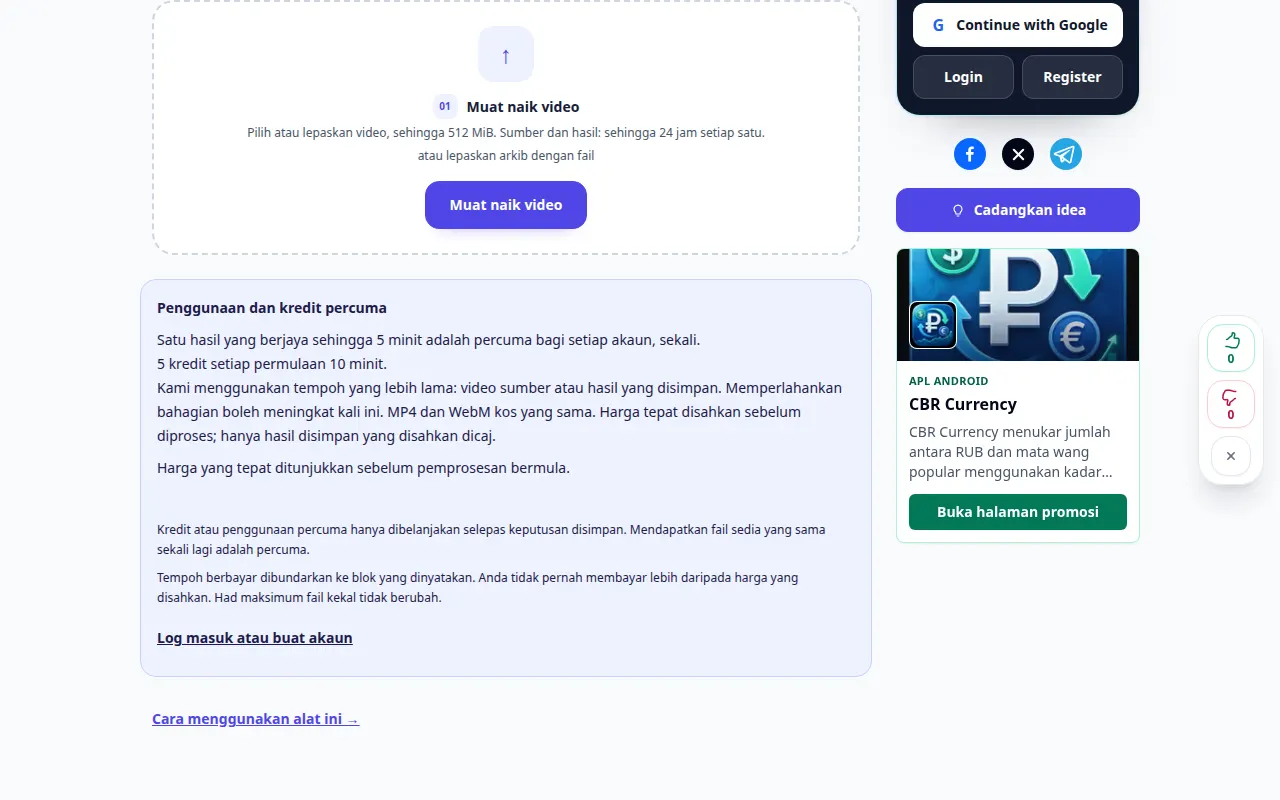
Memilih sumber 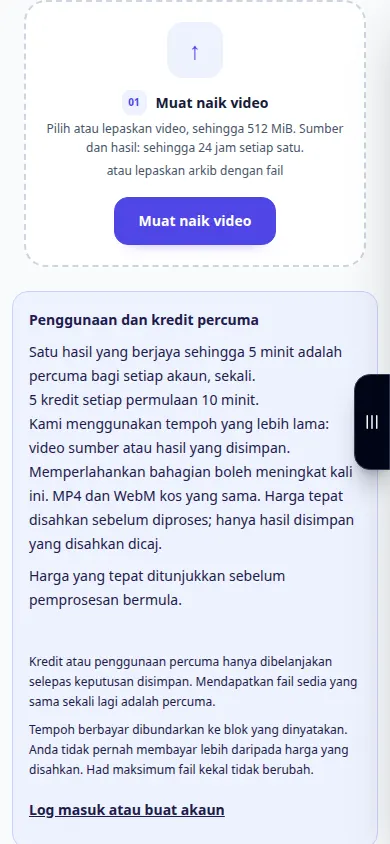
Memilih sumber -
Pilih kelajuan: di bawah 1× memperlahankan video, di atas 1× mempercepatkannya. Bandingkan anggaran tempoh keluaran.
-
Mainkan pratonton. Ia menukar main semula secara tempatan; ini belum lagi fail yang disimpan. Kekalkan nada suara atau tukar dengan laju.
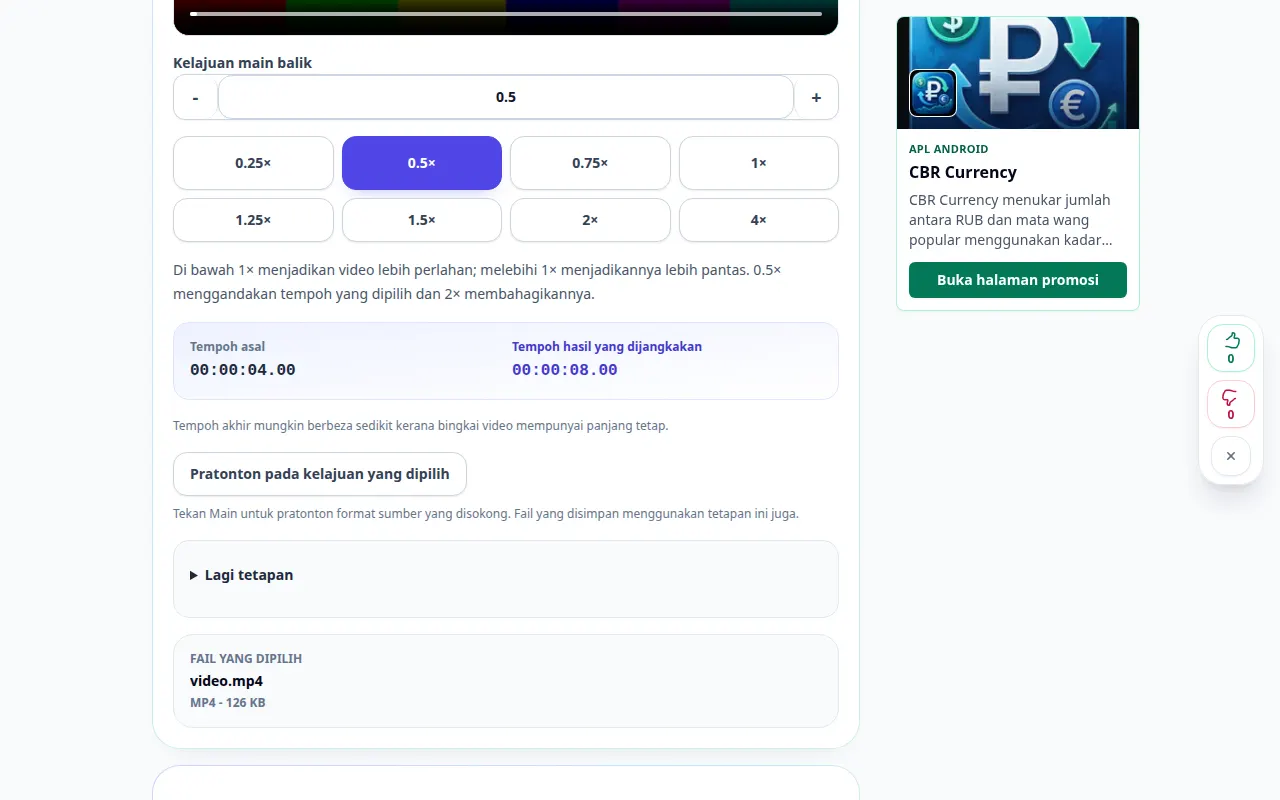
Tetapan dan tindakan seterusnya 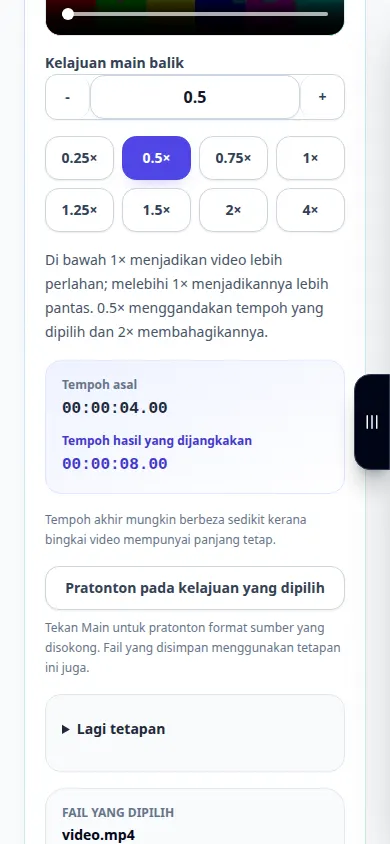
Tetapan dan tindakan seterusnya -
Untuk menukar hanya sebahagian daripada video, dayakan mod serpihan dan tetapkan permulaan dan tamatnya. Bahagian di luar serpihan ini mengekalkan kelajuan asalnya.
-
Pilih MP4 atau WebM, bunyi dan kualiti. Semak harga yang disebut dan mulakan pemprosesan sekali. Demonstrasi berhenti sebelum operasi berbayar ini.
-
Selepas pemprosesan berjaya, mainkan hasilnya dan simpannya. Semak gambar, bunyi dan peralihan di sekeliling serpihan yang diubah.
Pada komputer
Gunakan butang kelajuan pratetap atau masukkan nilai tersuai daripada 0.25× hingga 4×. Pratonton serpihan yang dipilih sebelum dipaparkan.
Pada telefon
Pilih video daripada Fail atau galeri anda. Tutup papan kekunci selepas memasukkan masa dan semak pratonton sebelum bermula.
Dalam Safari pada iPhone, buka menu perkongsian dan pilih Simpan ke Fail jika hasilnya dibuka dalam tab baharu. Dalam Android Chrome, semak Muat Turun. Pastikan tab ini terbuka sehingga pemprosesan selesai.
Untuk hasil yang lebih baik
Pratonton mengubah main balik dalam penyemak imbas. Hanya pemaparan yang berjaya mencipta fail dengan kelajuan baharu. Pergerakan perlahan tidak boleh memulihkan bingkai yang hilang daripada asal.
Tangkapan skrin dan video
Demonstrasi desktop
Rakaman menunjukkan antara muka bahasa Inggeris. Ikuti langkah terjemahan di atas; kawalan adalah dalam susunan yang sama. Rakaman ini menunjukkan sumber dan tetapan yang tersedia sebelum tindakan utama. Ikuti langkah di atas untuk mula memproses dan menyimpan hasilnya.
Demonstrasi telefon
Rakaman menunjukkan antara muka bahasa Inggeris. Ikuti langkah terjemahan di atas; kawalan adalah dalam susunan yang sama. Rakaman ini menunjukkan sumber dan tetapan yang tersedia sebelum tindakan utama. Ikuti langkah di atas untuk mula memproses dan menyimpan hasilnya.
Soalan dan penyelesaian masalah
Bolehkah saya menukar hanya satu serpihan?
ya. Dayakan mod serpihan dan tetapkan permulaan dan tamat. Selebihnya video mengekalkan kelajuan asalnya.
Bilakah kredit dicaj?
Semak petikan yang tepat sebelum memulakan. Kredit dicaj hanya untuk hasil disimpan yang disahkan; pratonton itu sendiri tidak mula dipaparkan.
Jika anda melihat mesej bahawa perkhidmatan telah terlebih muatan, tunggu dan cuba lagi kemudian. Percubaan yang gagal tidak bermakna fail sumber anda telah berubah.