Panduan dikemas kini:
Pilih arkib, periksa kandungannya dan simpan fail yang diekstrak yang anda perlukan pada komputer atau telefon.
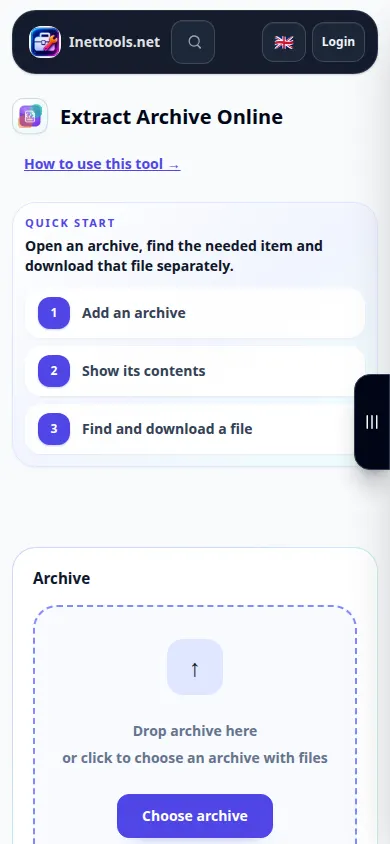
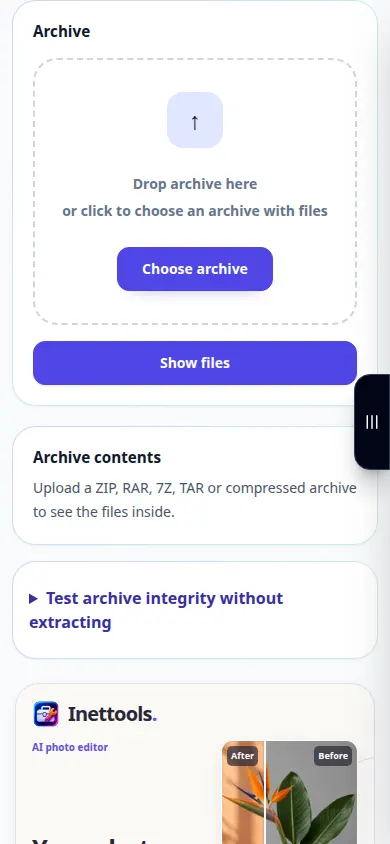
Buka panduan ini menggunakan pautan "Cara menggunakan alat ini" di bawah nama alat. Ia termasuk langkah, tangkapan skrin dan video untuk komputer dan telefon.
Sebelum anda bermula
Sediakan arkib dalam format yang diterima oleh pemilih fail. Gunakan arkib daripada sumber yang anda percayai. Jangan buka fail boleh laku yang tidak dikenali hanya kerana pengekstrakan berjaya.
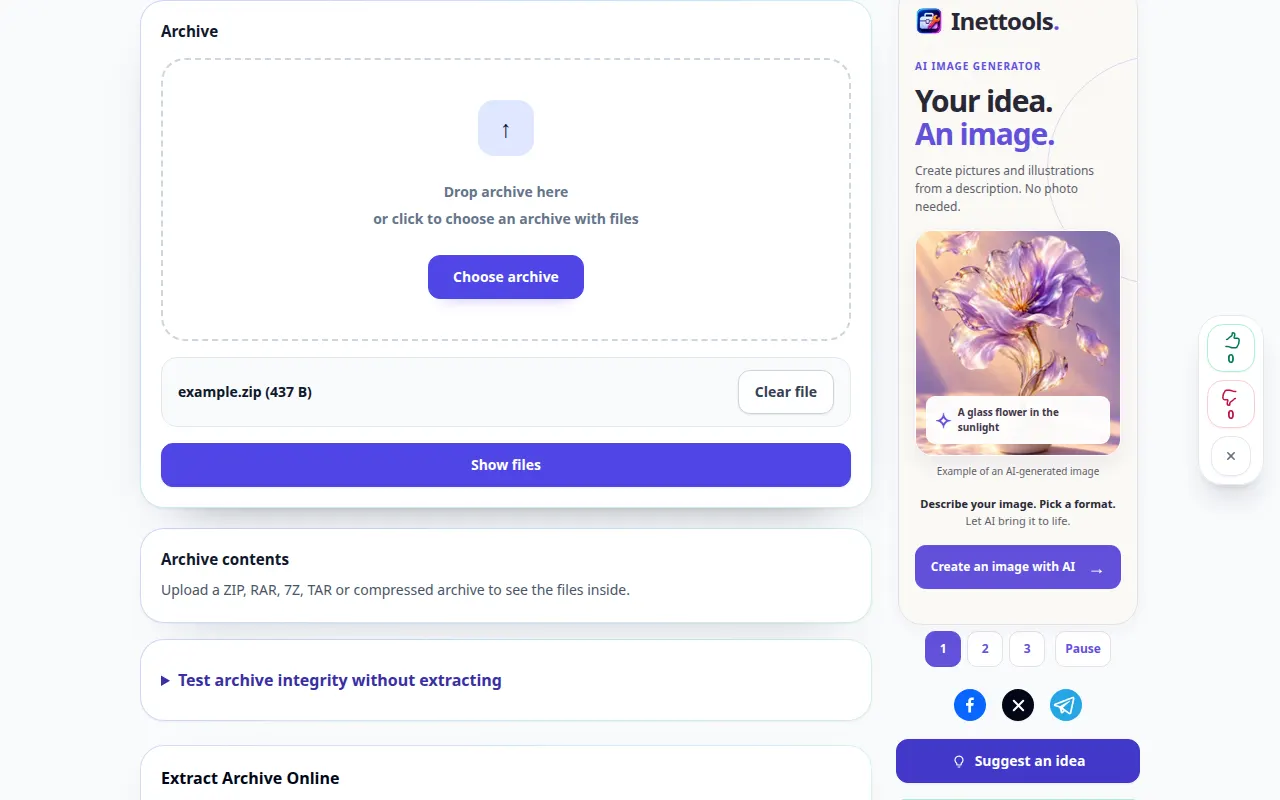
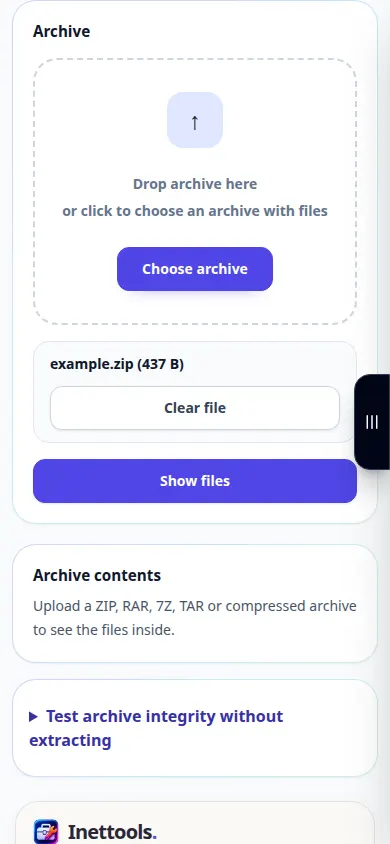
Cuba dengan fail demonstrasi — example.zip
Fail kecil ini dicipta untuk panduan ini dan tidak mengandungi data peribadi.
Arahan langkah demi langkah
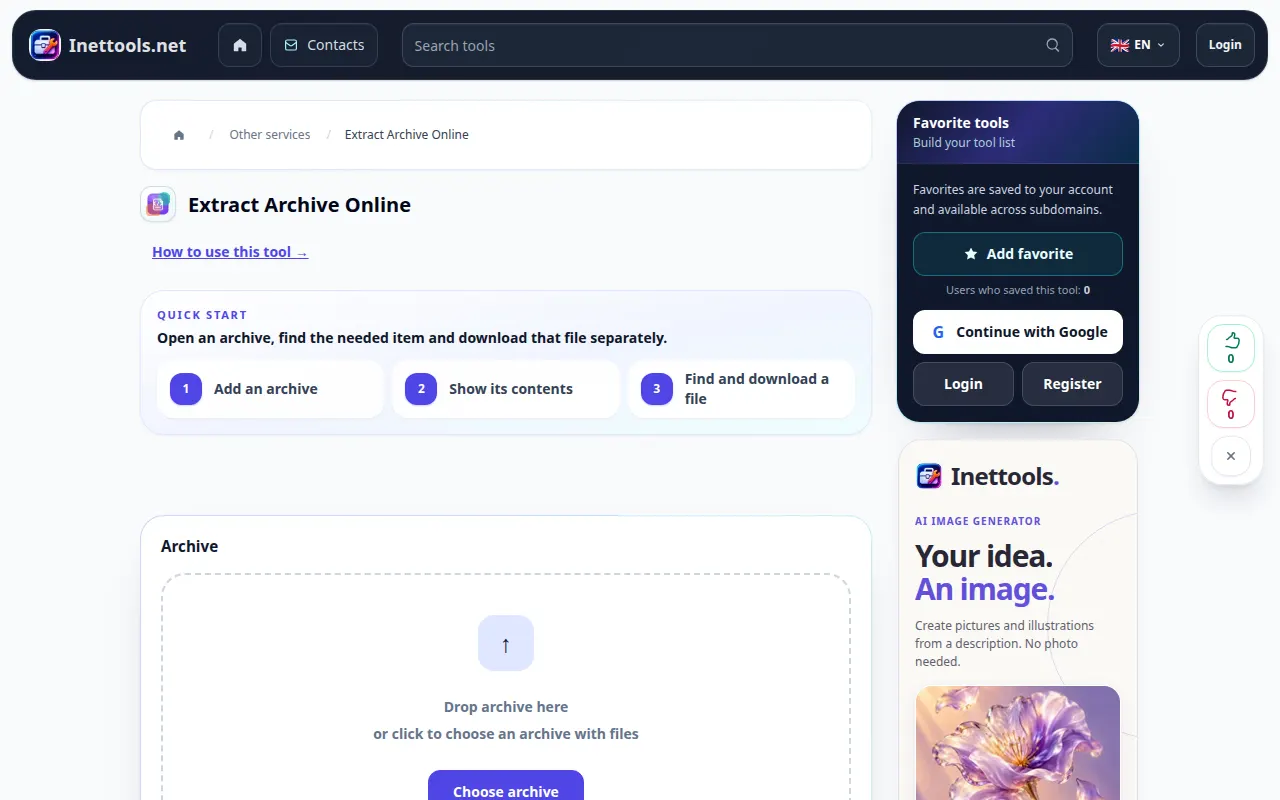
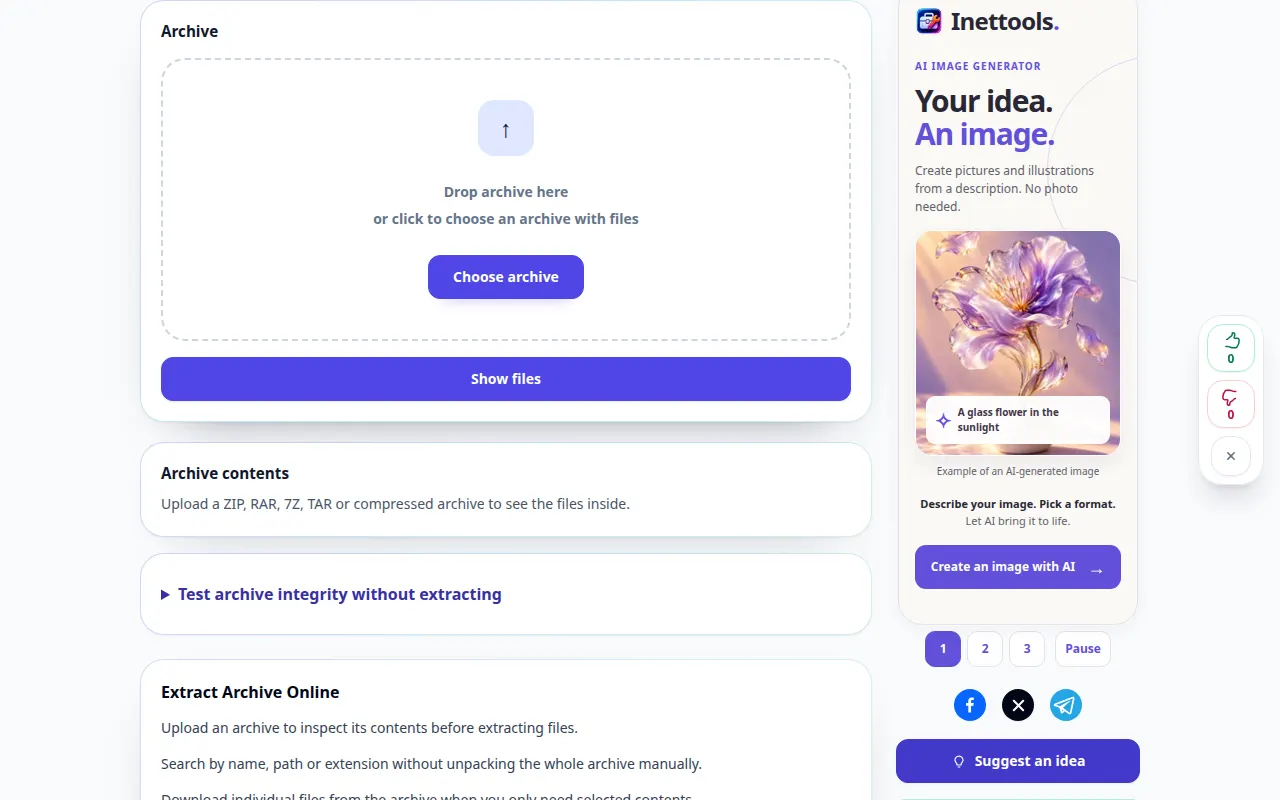
- Buka Pengekstrak Arkib dan pilih arkib daripada peranti anda.
- Semak fail yang dipilih dan mulakan pengekstrakan. Jika medan kata laluan ditawarkan dan arkib disulitkan, masukkan kata laluan yang betul.
- Tunggu senarai fail yang diekstrak. Baca nama dan saiz fail sebelum memilih apa yang perlu disimpan.
- Gunakan kawalan muat turun di sebelah fail yang anda perlukan. Jika hasil gabungan ditawarkan, semak kandungannya selepas menyimpan.
- Buka fail yang disimpan dengan aplikasi yang menyokong formatnya. Simpan arkib asal sehingga anda menyemak salinan yang diekstrak.
Pada komputer
Seret arkib ke kawasan muat naik. Semak senarai fail dan simpan item individu ke folder yang boleh anda temui dengan mudah.
Pada telefon
Pilih arkib daripada Fail atau Muat Turun. Simpan item yang diekstrak ke Fail pada iPhone atau folder Muat Turun pada Android, kemudian bukanya dalam aplikasi yang sesuai.
Dalam Safari pada iPhone, buka menu perkongsian dan pilih Simpan ke Fail jika hasilnya dibuka dalam tab baharu. Dalam Android Chrome, semak Muat Turun. Pastikan tab ini terbuka sehingga pemprosesan selesai.
Untuk hasil yang lebih baik
Fail yang diekstrak masih boleh menjadi tidak selamat atau rosak. Alat ini membongkar arkib; pengekstrakan yang berjaya tidak memperakui kandungan.
Tangkapan skrin dan video
Demonstrasi desktop
Rakaman menunjukkan antara muka bahasa Inggeris. Ikuti langkah terjemahan di atas; kawalan adalah dalam susunan yang sama. Rakaman ini menunjukkan input demonstrasi dan output yang terhasil dalam alat.
Demonstrasi telefon
Rakaman menunjukkan antara muka bahasa Inggeris. Ikuti langkah terjemahan di atas; kawalan adalah dalam susunan yang sama. Rakaman ini menunjukkan input demonstrasi dan output yang terhasil dalam alat.
Soalan dan penyelesaian masalah
Mengapakah pengekstrakan berhenti dengan ralat?
Arkib mungkin tidak lengkap, rosak, disulitkan atau dalam varian yang tidak disokong. Semak kata laluan, salin semula arkib yang lengkap dan cuba format yang disokong.
Mengapa saya boleh menyimpan fail tetapi tidak membukanya?
Fail mungkin memerlukan aplikasi tertentu atau mungkin sendiri rosak. Semak sambungannya dan bandingkan dengan kandungan arkib asal.
Jika anda melihat mesej bahawa perkhidmatan telah terlebih muatan, tunggu dan cuba lagi kemudian. Percubaan yang gagal tidak bermakna fail sumber anda telah berubah.