Panduan dikemas kini:
Buat avatar atau helaian empat atau sembilan pelekat ekspresif daripada foto anda. Pilih gaya dan dapatkan satu PNG dengan latar belakang lutsinar.
Arahan praktikal dengan tangkapan skrin desktop dan telefon, demonstrasi pendek dan jawapan kepada soalan biasa.
Sebelum anda bermula
JPG, PNG atau WebP, sehingga 20 MB dan 24 megapiksel. Gunakan foto yang jelas dengan satu muka yang boleh dilihat. Foto dan arahan anda dihantar kepada pembekal AI. Salinan rujukan sementara dipadamkan selepas diproses. AI boleh mengubah ciri muka dan butiran kecil.
Cuba dengan fail demonstrasi — synthetic-portrait.png

Fail kecil ini dicipta untuk panduan ini dan tidak mengandungi data peribadi.
Arahan langkah demi langkah
-
Pilih foto potret. JPG, PNG atau WebP, sehingga 20 MB dan 24 megapiksel. Gunakan foto yang jelas dengan satu muka yang boleh dilihat.
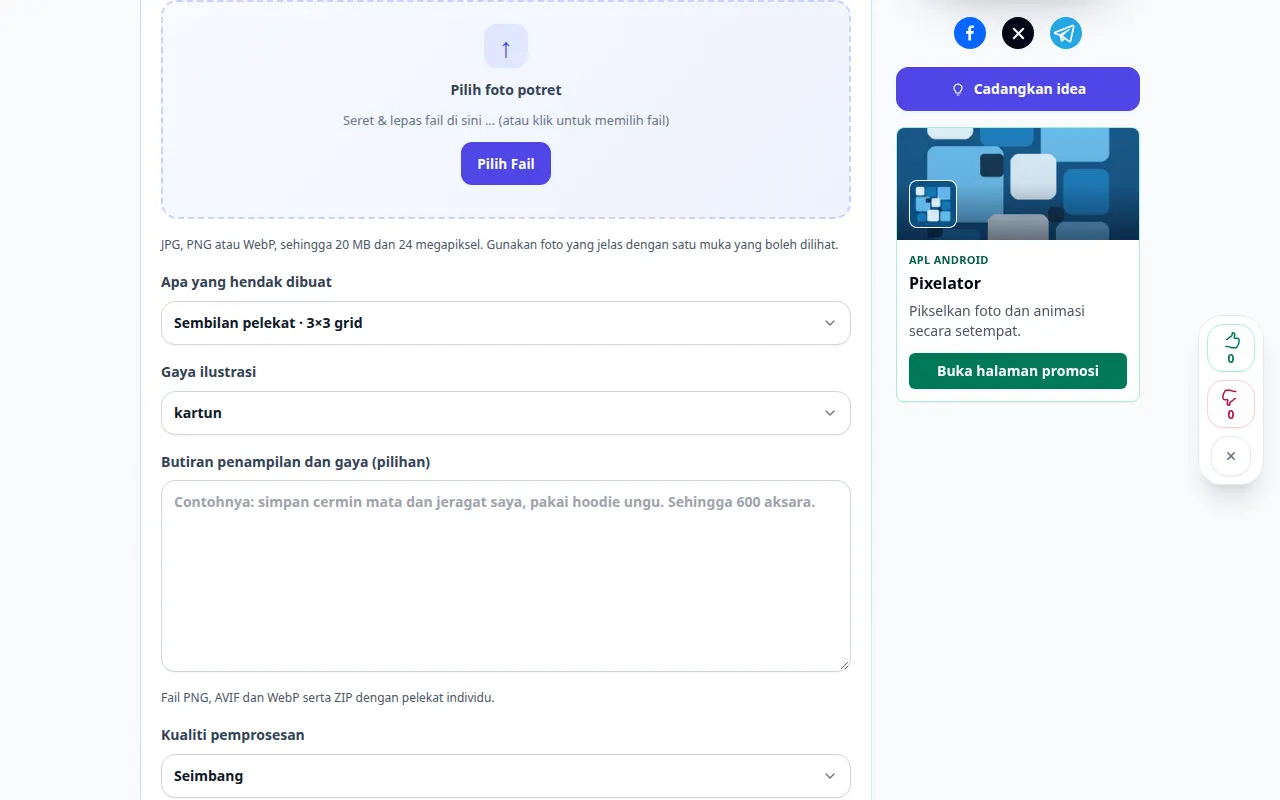
Memilih sumber 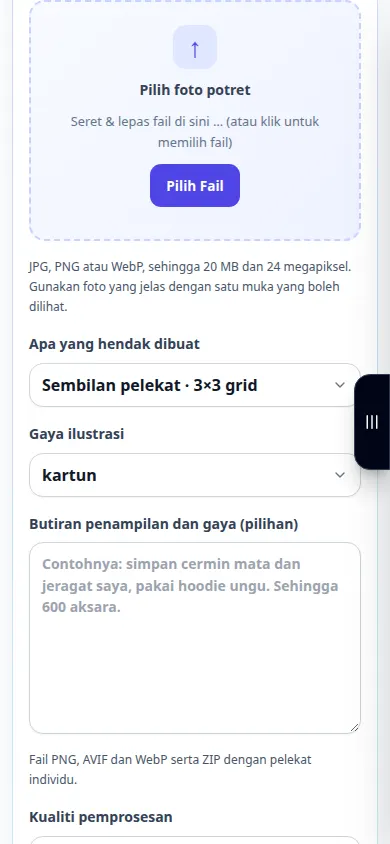
Memilih sumber -
Apa yang hendak dibuat: Satu avatar, Empat pelekat · 2×2 grid, Sembilan pelekat · 3×3 grid. Gaya ilustrasi
-
Butiran penampilan dan gaya (pilihan). Contohnya: simpan cermin mata dan jeragat saya, pakai hoodie ungu. Sehingga 600 aksara. Kualiti pemprosesan
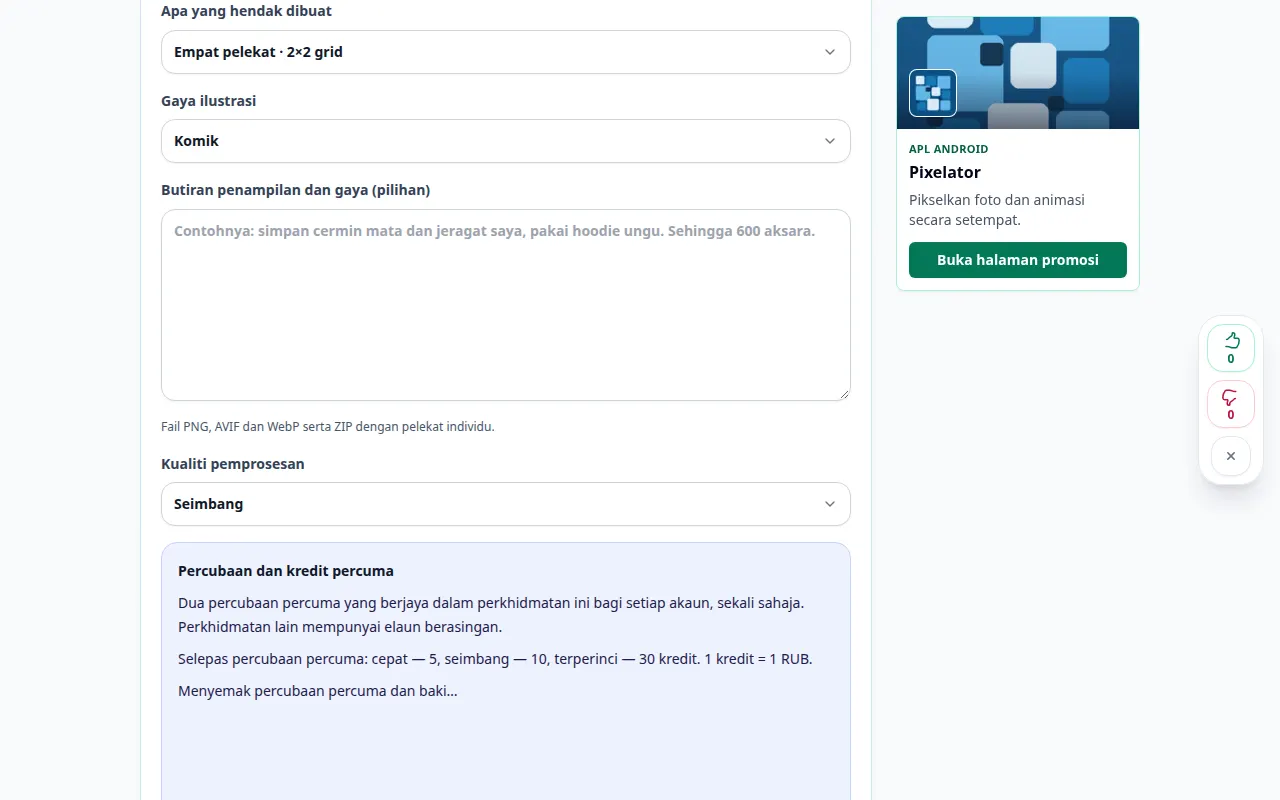
Tetapan dan tindakan seterusnya 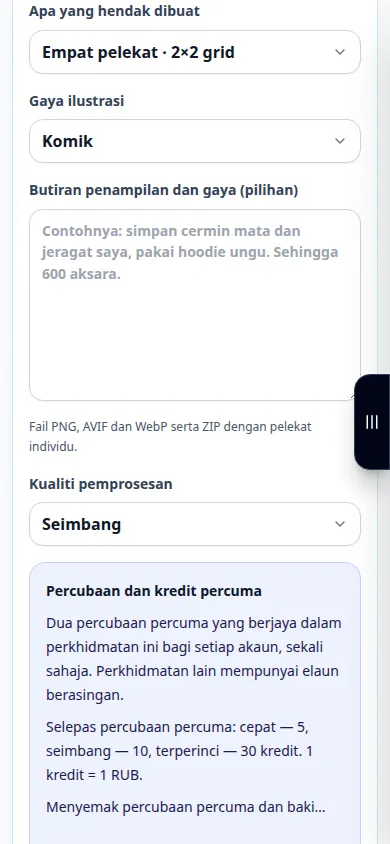
Tetapan dan tindakan seterusnya -
Buat avatar dan pelekat. Foto dan arahan anda dihantar kepada pembekal AI. Salinan rujukan sementara dipadamkan selepas diproses. AI boleh mengubah ciri muka dan butiran kecil.
-
Avatar dan pelekat · lutsinar PNG. Bandingkan hasil dengan sumber, terutamanya muka dan teks. Simpan imej atau teruskan mengedit menggunakan kawalan hasil.
-
Muat turun PNG. Fail PNG, AVIF dan WebP serta ZIP dengan pelekat individu.
Pada komputer
Gunakan panel kerja lebar penuh untuk membandingkan sumber, tetapan dan hasil. Simpan fail asal supaya anda boleh mencuba tetapan lain tanpa menggantikannya.
Pada telefon
Pilih sumber daripada Fail atau pengurus fail peranti anda. Tatal ke bawah ke tetapan dan hasil; pastikan tab ini terbuka sehingga operasi selesai.
Dalam Safari pada iPhone, buka menu perkongsian dan pilih Simpan ke Fail jika hasilnya dibuka dalam tab baharu. Dalam Android Chrome, semak Muat Turun. Pastikan tab ini terbuka sehingga pemprosesan selesai.
Untuk hasil yang lebih baik
Fail PNG, AVIF dan WebP serta ZIP dengan pelekat individu. Universal: pisahkan fail PNG, AVIF dan WebP. Fail PNG animasi ialah APNG. Main balik AVIF animasi bergantung pada apl. Telegram: video statik WebP (512 px) atau VP9 WebM (512 px, sehingga 3 saat, tiada audio, paling banyak 256 KiB). Tambahkan pek melalui @Stickers. WhatsApp: 512 x 512 WebP, statik sehingga 100 KiB atau animasi sehingga 500 KiB. Pek asli memerlukan 3 hingga 30 pelekat satu jenis. Import dengan apl pelekat yang serasi; ZIP ini bukan apl WhatsApp yang boleh dipasang. Discord-statik: 320 x 320 PNG. Muat naik melalui tetapan pelekat pelayan yang anda mempunyai kebenaran. VK dan apl lain: universal PNG atau format imej yang disokong. Memuat naik fail tidak sama seperti menerbitkan pek pelekat platform rasmi. Varian animasi menggunakan 5 saat; Telegram eksport menggunakan sehingga 3 saat. Periksa pergerakan dan tepi potongan sebelum berkongsi. Had dan penerimaan platform mungkin berubah.
Tangkapan skrin dan video
Demonstrasi desktop
Rakaman menunjukkan antara muka bahasa Inggeris. Ikuti langkah terjemahan di atas; kawalan adalah dalam susunan yang sama. Rakaman ini menunjukkan sumber dan tetapan yang tersedia sebelum tindakan utama. Ikuti langkah di atas untuk mula memproses dan menyimpan hasilnya.
Demonstrasi telefon
Rakaman menunjukkan antara muka bahasa Inggeris. Ikuti langkah terjemahan di atas; kawalan adalah dalam susunan yang sama. Rakaman ini menunjukkan sumber dan tetapan yang tersedia sebelum tindakan utama. Ikuti langkah di atas untuk mula memproses dan menyimpan hasilnya.
Soalan dan penyelesaian masalah
Mengapa butiran yang tidak berkaitan berubah?
Editor menjana imej yang dikemas kini dan boleh mentafsir semula kandungan sekeliling. Jadikan arahan lebih spesifik dan bandingkan setiap hasil.
Adakah permintaan yang gagal menggunakan percubaan yang berjaya?
Ralat tidak seharusnya memakan generasi yang berjaya atau kredit simpanannya. Semak hasil yang dipulihkan sebelum memulakan permintaan berasingan.
Jika anda melihat mesej bahawa perkhidmatan telah terlebih muatan, tunggu dan cuba lagi kemudian. Percubaan yang gagal tidak bermakna fail sumber anda telah berubah.